Les installations (ISEV)

Généralités

Introduction

Cette fonction permet de gérer l'ensemble des articles installés sur un site client.

L'installation se compose d'une en-tête descriptive (table ISE) et de la déclinaison des configurations et composants installés (table ISP).

L'installation représente un ensemble de configurations elles-mêmes déclinées en composants.

Les fonctionnalités mises en œuvre sont les suivantes :
  • Définition des adresses clients où du matériel est installé (uniquement si on ne gère pas les adresses en mode filière ),

  • Définition des installations client regroupant des articles,

  • Affectation d'articles à une installation :

  • manuellement par saisie directe d'un article,

  • sur sélection parmi les livraisons faites chez le client,

  • par rapprochement avec les livraisons lorsque l'installation est décrite préalablement aux livraisons,

  • à partir de données externes (via le module Echanges ).

La relation installation / contrat est gérée dans la fonction de gestion des contrats (GCNT).

Principes

Parc et installation

Dans ACE , la notion d’installation (ou de site installé) est notamment liée à un tiers installé et à une adresse d’installation.

Dans le métier du service, le terme d’installation correspond en fait à l’action d’installer plutôt qu’au site installé.

En termes métier, nous parlerons de fiche parc quand il s’agit de la description d’un site installé, le parc étant l’ensemble des sites installés.

Date d’installation

Point de départ de la période de garantie et de la période de validité, il s'agit par défaut, de la date de livraison d’un produit sur une installation.

Date de retrait

Date à laquelle un article a été retiré d’une installation et peut plus être contractualisé.

Accès

Menu Option Ecran Fonction différée
Créer   ISEV_1  
Modifier   ISEV_1  
Visualiser   ISEV_1  
Supprimer Un à un ISEV_1  
  Liste ISEV_EDITE ISEVS1 ISEVE
Traitement Générer ISEV_ED2 ISEVG1
       
Editer En-tête ISEV_EDITE ISEVE1
  Postes ISEV_ED3 ISEVE2
  Autres simples GEDT_EDIT ISEVE3 ISEVE
  Autres étendues GEDT_EDIT2 ISEVE4 ISEVE

Fonctionnalités accessibles par popup dans la plupart des écrans :

Création d'adresse /Nouvelle adresse GTIE_3

Permet de créer une nouvelle adresse pour le tiers installé. (voir paramètreACCADR).

Création d'adresse / Livraison  

Permet de créer automatiquement un lien (table LAD) entre l’adresse d’installation et l’adresse de livraison. Utilisé lors de la création manuelle d’une installation. En génération d’installation, le lien est créé automatiquement.

Commentaires en-tête

(ou poste)


Gestion de commentaires formatés.

Attention : Les commentaires sont enregistrés dans la table des commentaires événements (EVT) ce qui signifie que le type d'installation ne peut pas correspondre à un type d'événement commercial existant.

Compléments en-tête

(ou poste)

ISEV_2E

(ISEV_2P)

Zones paramétrées de 11 à 30 accessibles.

Poste    
Rapprochement GBFA_2

Cette option est active en création manuelle après saisie d’un n° de bon de livraison (BL) dans le champ « Livraison ».

Elle permet de saisir le numéro des BL à inclure dans la nouvelle installation.

Le système génère ensuite un poste d'installation pour chaque poste de l'événement origine dont le produit est suivi en parc. Le paramètre GENISP, permet d’activer ou d’inhiber différents contrôles sur les postes d’événement à regrouper sur une installation.

Rattacher un événement  

Permet d'accéder aux champs "origine". En renseignant ce champ, il possible ainsi de faire un lien entre un poste d'installation déjà créé et une ligne d'événement (un poste de BL par exemple),

Générer un poste  

Popup actif en ajout de poste sur le champ « Code produit ». Permet de déclencher la génération automatique d’un poste d’installation après saisie des coordonnées d’un poste de livraison dans le champ Origine. (Voir champ Origine dans le popup Référence complémentaire).

(Voir paramètre GENISP)

Texte libre en-tête

(ou poste)


Permet d'enregistrer un texte libre pour l'en-tête de l'installation (ou le poste).

Modif établissement   Dans le cas où vous utilisez plusieurs établissements, il vous est possible de préciser celui avec lequel vous travaillez.

Paramètrage

Le paramètre NOMINS doit être positionné sur la fonction ISEV pour définir le type de nomenclature des installations (ex : I). Il permet en effet la création automatique des sous-postes pour les produits ayant une nomenclature suivie en installation.

Le paramètre ISSEVS permet de créer des sous-postes à partir de l'événement origine.

Le paramètre RECHMO permet l'utilisation du popup Recherche par mot clé.

Si le paramètre UNIPRO (A2 = O) est positionné, la recherche et les contrôles du code unité se font dans la table de conversion de produits (table pru).

Pour pouvoir activer le popup Objets Lots, les paramètres GESOST et CRELSK doivent être positionnés.

Le paramètre GENISP permet, via un popup, de gérer les contrôles lors de la génération des postes installations à partir d’un bon de livraison. Le contrôle se fait lorsqu’un poste de livraison a déjà fait l’objet d’une installation.

Remarque : si l’installation qui a été faite pour le poste de livraison est différente de l’installation courante, il faut que l’installation soit référencée au niveau de GBLV (popup « Service » pour accéder à l’écran gcov_ise).

Pour que les contrats soient correctement modifiés à partir des postes du parc, le paramètre NUMICE doit être positionné avec les mêmes paramètres que dans la fonctionICEV.
Fonctionnalités

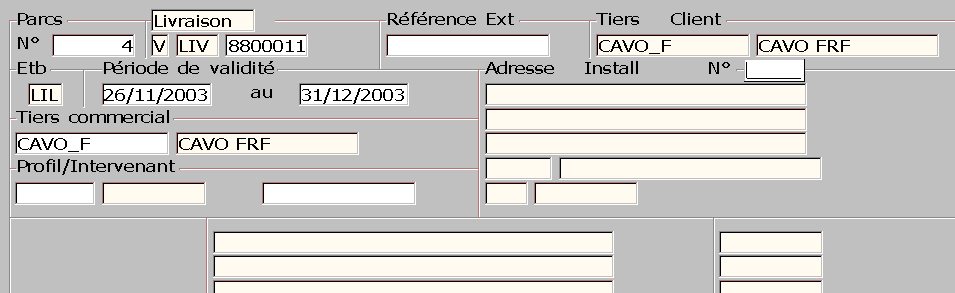
Saisie des installations (ISEV_1)

Description technique des champs de cet écran.

Identifiant : Le type d'événement installation (ISE) doit être créé à partir de la fonction des types d'événement (GTTEV).

Vous avez la possibilité d’alimenter automatiquement cet identifiant en utilisant le paramètre TYPISE.
Pour en savoir plus sur le paramétrage des fonctions, consultez la documentation "Le Configurateur Fonctionnel".

Numéro d'installation : une installation est identifiée par un code A/V, un type d'installation et un numéro d'installation.

Ce numéro peut être attribué automatiquement par le système avec gestion des trous. Il faut alors définir un compteur dédié aux installations dans la fonction UCPT de gestion des compteurs :
  • le 1er caractère est égal au champ A/V de l'événement géré dans le configurateur fonctionnel (GPEV_1 ).

  • les 3 derniers caractères sont ceux du type d'installation (typise).

Attention

Les commentaires formatés d’une installation sont enregistrés dans la table des commentaires événements (EVT) ce qui signifie que le type d'installation (typise) ne peut pas correspondre à un type d'événement commercial existant.

Trois champs permettent d'identifier la livraison qui est à l'origine de l'installation.

Le premier champ correspond à l'indicateur "A/V événement origine", le second au "Type événement de l'évènement origine" et le troisième au numéro de l'événement origine.

Livraison : identifiant du premier BL associé à l’installation. Il peut être saisi lors de la création manuelle d’une nouvelle installation. Il est automatiquement renseigné lors de la génération des installations par traitement différé.

Le code A/V et le type d'événement origine doivent être paramétrés au niveau des champs Evénement origine dans la configuration fonctionnelle (GPEV_1) de la fonction ISEV.

Référence ext : identifiant de l’installation chez le client.

Tiers : code du tiers chez qui le matériel est installé, hérité du tiers livré des livraisons s’il est connu sinon du tiers commercial des livraisons. Le sigle du tiers installé est obligatoire.

Pour créer des tiers installés, il faut aller dans la fonction de gestion des tiers(GTIE) et créer des tiers de type INS.

Le type de tiers installé provient du paramètre TYPINS.
Pour en savoir plus sur le paramétrage des fonctions, consultez la documentation "Le Configurateur Fonctionnel".

Le type de tiers installé (INS) doit être créé dans la gestion des types de tiers (GTTTI).

Période de validité

Attention

Cette période de validité n’est pas la même que celle des postes d’installation qui est initialisée à partir de la fiche produit.

Dans la génération des installations, la date de début est initialisée par la plus ancienne des dates d’installation des postes de l’installation ou, par défaut, la plus ancienne des dates de livraison des BL liés à l’installation.

La date de fin, servant à initialiser la date de retrait des postes, peut également être utilisée pour limiter la génération des contrats aux postes d’installations valides.

Adresse : de type installation, le type installation étant défini par le paramètre TYPINS.

Par défaut, le système utilise le type d'adresse INS.

En mode filière, les adresses d'installations doivent obligatoirement être gérées comme des adresses de type LIV.

L’adresse 1 est automatiquement proposée par défaut (1ère adresse d'installation). On peut également créer une nouvelle adresse d'installation par popup (si le paramètreACCADR est positionné).

Dans la génération automatique des installations à partir des livraisons, le système crée l'installation avec l'adresse d'installation précisée au niveau du BL. Si aucune adresse d'installation n'a été précisée, le système considère que l'installation s'effectue à l'adresse de livraison.

Si aucune adresse d'installation ne correspond à l'adresse de livraison, le système définie automatiquement une nouvelle adresse d'installation pointant sur l'adresse de livraison (table LAD).

L'adresse du tiers installé est par défaut l'adresse 1 du tiers installé.

Le type d'adresse d'installation (INS) doit être créé dans la gestion des types d'adresse (GTTAD).

Tiers commercial. : code du tiers à qui a été vendu le matériel. Cette information provient du tiers commercial des livraisons et est propagée vers le tiers souscripteur des contrats.

Le type du tiers commercial correspond à la valeur A1 du paramètre TYPCLI (Par défaut, CLI).

Pour saisir un groupe dans le tiers commercial d’une installation, il vous faut positionner le paramètre TYPCLI avec A1=GRC, pour la fonction ISEV. Mais dans ce cas, seuls des groupes pourront être saisis dans le tiers commercial d'une installation.

Il n’est pas possible de reprendre automatiquement le groupe du tiers installé.

Profil / Intervenant : ces informations sont utilisées dans la gestion des interventions, et peuvent être associées à chaque poste.

Le profil est contrôlé dans la table PFL. L'intervenant est un tiers de type REP (paramètre TYPREP pour modifier le type d'intervenant par défaut).

Le type de l'intervenant est renseigné grâce au paramètre TYPREP. Si ce paramètre n'est pas renseigné, alors c'est la valeur REP qui est prise par défaut.

Zones paramétrées : accès direct aux 10 premières zones paramétrées de l’en-tête. Les 20 zones restantes (zones 11 à 30) sont accessibles par popup. Il est possible de rapatrier des informations à partir des livraisons (voir fonction GTZON). La propagation sur l’en-tête de contrat n’est pas possible.

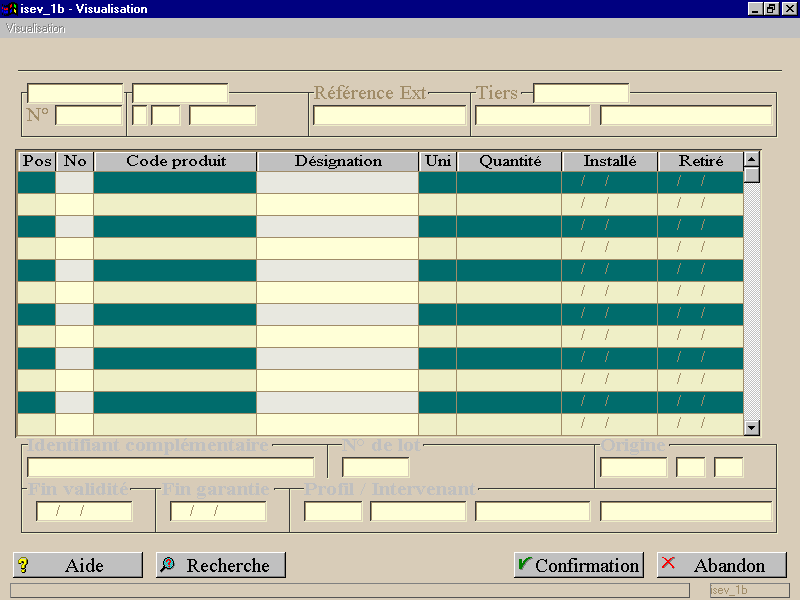
Saisie des installations : postes (ISEV_1B)

Description technique des champs de cet écran.

Pos :numéro du poste. Obligatoire.

: champ non géré.

Code produit : le produit doit être suivi en installation.

Pour une recherche par mot clé, positionnez le paramètre RECHMO.

Les sous-postes sont créés automatiquement à partir de sa "nomenclature installation" si le produit a une nomenclature suivie en installation.

Le type de nomenclature des installations est précisé par le paramètre NOMINS.
Pour en savoir plus sur le paramétrage des fonctions, consultez la documentation "Le Configurateur Fonctionnel".

Attention

Si le paramètre ISSEVS est positionné, les sous-postes sont créés à partir du poste origine. Dans ce cas, la "nomenclature installation" n'est pas prise en compte.

Uni : Unité de la quantité installée. Elle provient des postes de livraisons si l’installation est générée à partir des livraisons, ou alors de la fiche produit si l’installation est créée manuellement.

Si le paramètre UNIPRO est positionné, la recherche et les contrôles se font dans la table de conversion de produits (table pru), sinon, dans la table des unités de mesure (table uni).

Quantité : quantité installée.

Installé : date d’installation du produit sur le site.

La date d'installation d’un poste peut être initialisée avec la date de livraison du poste de livraison lors de la génération automatique des installations (fonction différéeISEVG1 ou popup "Générer un poste" dans les postes d’installation).

Cette initialisation n’est possible que si la zone ‘Initialisation date d’installation’ est à "Oui" dans l’écran ISEV_ED2 et si la valeur N3 du paramètre GENISP est 0. Dans tous les autres cas, la date d’installation n’est pas initialisée.

L'initialisation de cette date a une conséquence directe sur la génération des postes du contrat : les postes sans date d’installation ne peuvent être facturés.

Si la date d'installation des postes est initialisée, le système calcule automatiquement à partir de cette date, les dates de validité et de garantie du produit en initialisant la durée à partir des données de service de la fiche produit.

Retiré : date de retrait du produit de l’installation. Cette date est utilisée dans la génération automatique des contrats à partir des installations pour mettre à jour la date de fin de contrat des postes.

Cette donnée est également exploitée par la facturation des contrats lorsque le mode de facturation vaut 'M' (Multiple sur la durée) ou 'Q' (Facturation en fonction de la quantité installée). Dans ce cas, le système retrouve par le biais du domaine de couverture attaché au poste du contrat toutes les installations concernées et calcule le nombre de matériels installés sur la période facturée. Ce calcul s'effectue par différence entre la date d'installation et la date de retrait.

Fonctionnalités accessibles par popup à partir de cet écran :

Renumérotation : numérote les lignes du tableau,

Insertion : insertion d'une ligne dans le tableau,

Référence complémentaire : permet d'accéder au champ identifiant complémentaire,

Profil / Intervenant : permet d’accéder au Profil / Intervenant du poste installation,

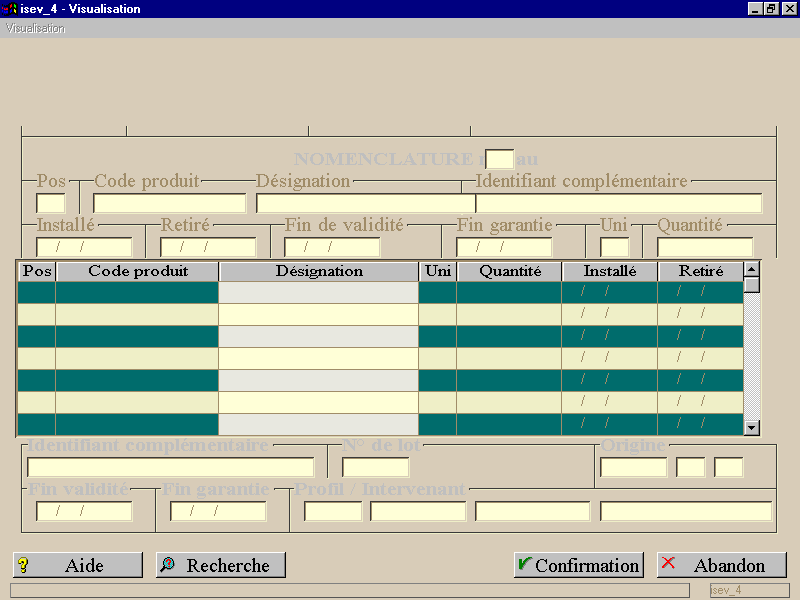
Nomenclature : permet d’accéder aux sous-postes (écranisev_4),

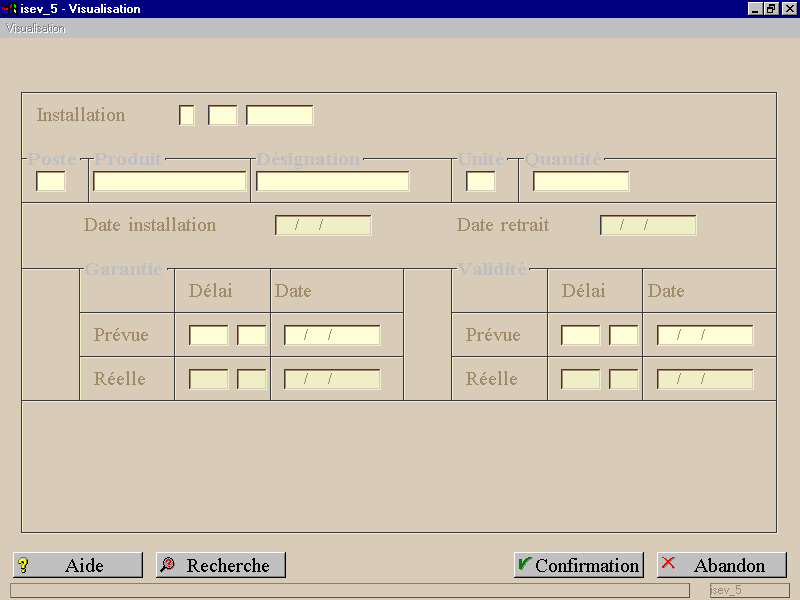
Dates : gère les dates de garantie et de validité (prévues et réelles) (écran ISEV_5),

Fin de validité : permet d'accéder aux champs « délai de péremption » et « date de péremption »,

Eclatement nomenclature : en visualisation, affiche les sous-postes d’un poste,

Recherche /mot clé : permet la recherche d'un produit par mot clé.

Mise à jour des contrats à la confirmation

Attention

Si le paramètre ICFGEN est positionné pour la fonction ISEV, le système met à jour ou crée automatiquement le contrat associé à l'installation à la confirmation de l'écran ISEV_1B. (voir fonction ICEVG1).

Dans ce cas, le paramètre NUMICE doit obligatoirement être positionné pour la fonction ISEV, le code A/V, le type de contrat et le code état du contrat à créer doivent également être paramétrés au niveau des champs Code A/V, type d'événement et code état de l'événement géré duconfigurateur fonctionnel de la fonction ISEV.

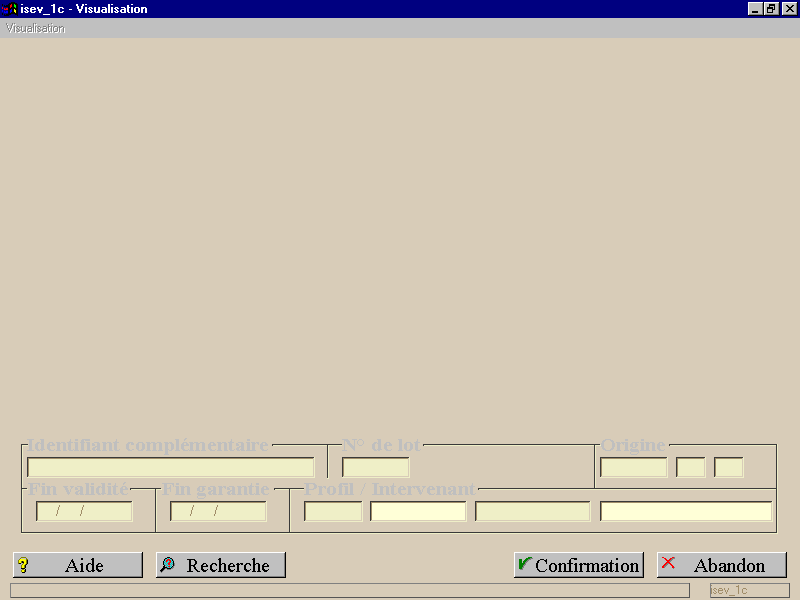
Saisie des installations : pied de page (ISEV_1c)

Description technique des champs de cet écran.

Cette fonctionnalité donne le détail des postes d'installation et des nomenclatures de postes d'installation (écrans isev_1b et isev_4).

Identifiant complémentaire : ce champ est activé par le popup "Référence complémentaire" dans l'écran isev_1b ou isev_4.

Cette donnée permet d'identifier de manière unique un matériel installé. Cette zone est, donc, destinée en priorité, à stocker le numéro de série du matériel installé.

Pour cela, deux modes de fonctionnement différents en fonction du paramètre GESOST (gestion des objets Lots).

Si le paramètre GESOST est positionné,

La saisie de la référence complémentaire est contrôlée dans la table OST, le numéro de lot est alors systématiquement écrasé avec le numéro de lot associé à l'objet Lot.

La saisie du numéro de lot est également contrôlée dans la table OST. De la même façon, la référence complémentaire est systématiquement écrasée avec la référence lot correspondant.

Si la référence complémentaire et/ou le numéro de lot n'existe pas dans la table OST, le paramètre CRELSK permet de le créer.

Si le paramètre GESOST n’est pas positionné,

Pas de contrôle sur la saisie de la référence complémentaire.

Pas de contrôle sur la saisie du numéro de lot mais une recherche simple sur la table LSK permet de visualiser et sélectionner les lots présents dans les différents dépôts.

No. de lot. : numéro de lot du produit installé.

Origine : numéro d’événement, de poste d’événement et de ligne d’événement à l’origine du poste d’installation.

Ces champs sont accessibles par le popup "Générer un poste" ou "Rattacher un événement" dans l'écran isev_1b. Ces popups et ces champs ne sont pas accessibles de l'écran isev_4.

On peut atteindre les champs "Fin validité" et "Fin garantie" en activant les popups Rattacher un événement et Générer un poste.

Le paramètre GENISP permet de vérifier que la livraison origine saisie n'est pas déjà référencée au niveau d'un autre poste d'installation.

Fin de validité

Date de fin de validité. Cette date est calculée à partir de la date d'installation et du délai de validité de la fiche produit. Elle peut être utilisée par la génération des contrats pour initialiser la date de début du contrat (catégorie du contrat type – Table ICC)

Fin de garantie

Date de fin de garantie. Cette date est calculée à partir de la date d'installation et du délai de garantie de la fiche produit. Elle peut être utilisée par la génération des contrats pour initialiser la date de début du contrat (catégorie du contrat type – Table ICC)

Le délai de péremption est celui du code produit si le produit n'est pas suivi en lot.

Si le produit est géré en lot, alors le délai de péremption contient la durée de vie du produit / lot.

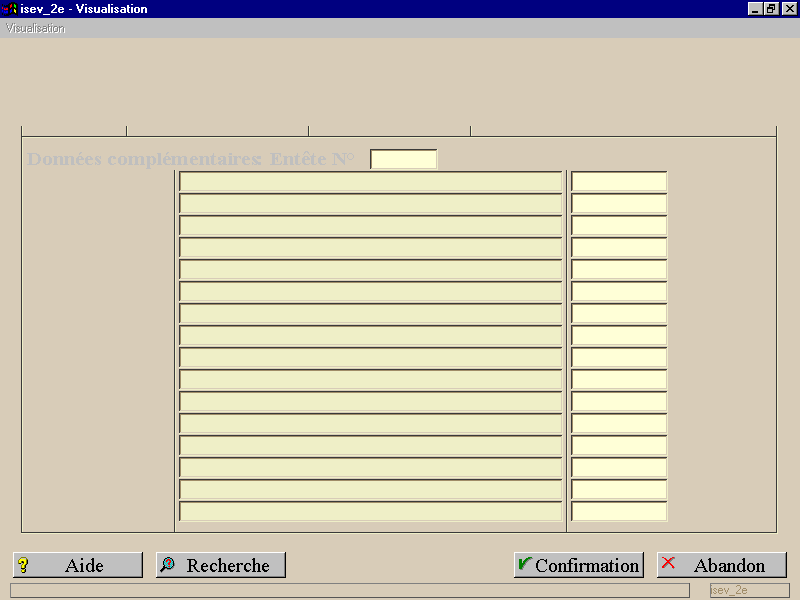
Complément en-tête installations (ISEV_2E)

Description technique des champs de cet écran.

Les zones standard sont prédéfinies : le sigle tiers, le numéro événement, etc…

Les zones complémentaires peuvent être rattachées à l’en-tête de l'installation.

L’accès à cet écran est obtenu par le popup « Compléments en-tête » à partir de l'écran ISEV_1 (en-tête installations).

Ces zones complémentaires sont définies à partir de la fonction GTZON.

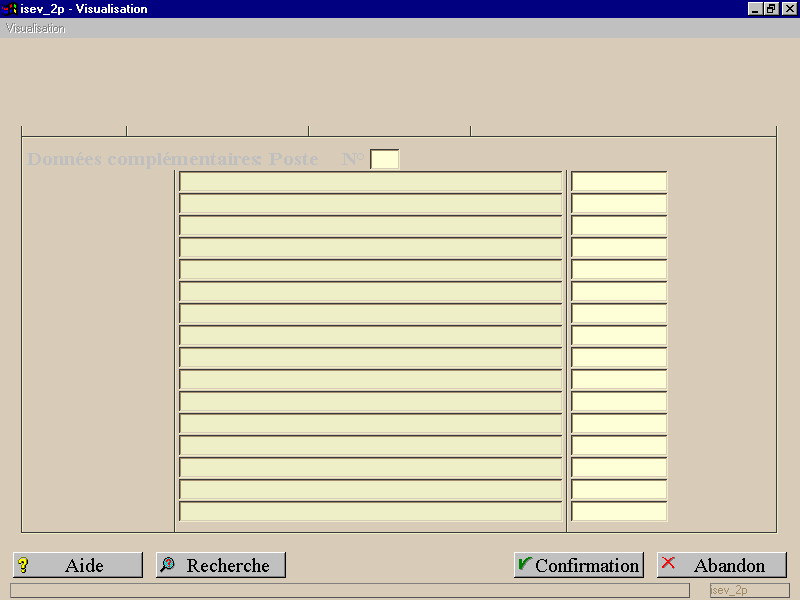
Complément poste installations (ISEV_2p)

Description technique des champs de cet écran.

Les zones standard sont prédéfinies : le sigle tiers, le numéro événement, etc…

Les zones complémentaires sont des champs non standard (ou spécifiques à chacun des clients d'ACE).

Ces zones complémentaires peuvent être rattachées aux postes de l'installation.

L’accès à cet écran est obtenu par le popup "Compléments Poste" à partir de l'écran ISEV_1B (postes d' installations).

Ces zones complémentaires sont définies à partir de la fonction GTZON.

Nomenclature des postes installations (ISEV_4)

Description technique des champs de cet écran.

Pour gérer les sous-postes des articles à nomenclature. Toutes les données gérées au niveau des postes peuvent être gérées au niveau des sous-postes.

Pos : numéro du poste. Obligatoire.

Code produit : pour effectuer une recherche par mot clé, le paramètre RECHMO doit être positionné. Le produit doit être suivi en installation.

Le type de nomenclature des installations est contenu dans le paramètre NOMINS.

Unité : si le paramètre UNIPRO est positionné, la recherche et les contrôles sont effectués dans la table de conversion de produits (table pru).

Sinon, la recherche et les contrôles sont réalisés dans la table des unités de mesure (table uni).

Paramètres :

Pour pouvoir activer le popup F4M (popup non géré pour l'instant, donc non activable pour l'instant) :
  • le paramètre GESOST doit être positionné avec le paramètre A1 = 'O'.

  • le paramètre CRELSK doit être positionné avec le paramètre N3 = 1.

Fonctionnalités accessibles par popup à partir de cet écran :

Renumérotation : numérote les lignes du tableau,

Insertion : insertion d'une ligne dans le tableau,

Référence complémentaire : permet d’accéder au champ identifiant complémentaire,

Profil / Intervenant : permet d’accéder au Profil / Intervenant du poste installation,

Nomenclature : permet d’accéder aux sous-postes (écranisev_4),

Fin de validité : permet d'accéder aux champs « délai de péremption » et « date de péremption »,

Dates : Visualisation de toutes les infos date du poste d’installation. Délais de garantie et de validité héritée de la fiche produit. Les dates prévues de fin de garantie et de fin de validité sont calculées (date d’installation + délai). Elles peuvent être forcées manuellement dans les champs Date de fin de garantie et de validité réelle.

Eclatement d'une quantité : répartit un poste d’installation de quantité n, en n postes de quantité 1. Objectif : facilité la saisie des numéros de série.

Eclatement nomenclature : en visualisation, affiche les sous-postes d’un poste,

Recherche /mot clé : permet la recherche d'un produit par mot clé.

Dates d’installation - (ISEV_5)

Description technique des champs de cet écran.

Cette fonctionnalité, accessible par le popup « Dates » depuis l’écran ISEV_1B, vous permet de gérer les dates de garantie et de validité (prévues et réelles).

Lorsque vous modifiez la date d'installation, les dates prévues (garantie et validité) sont automatiquement calculées à nouveau. Par contre, les dates réelles ne sont pas mises à jour.

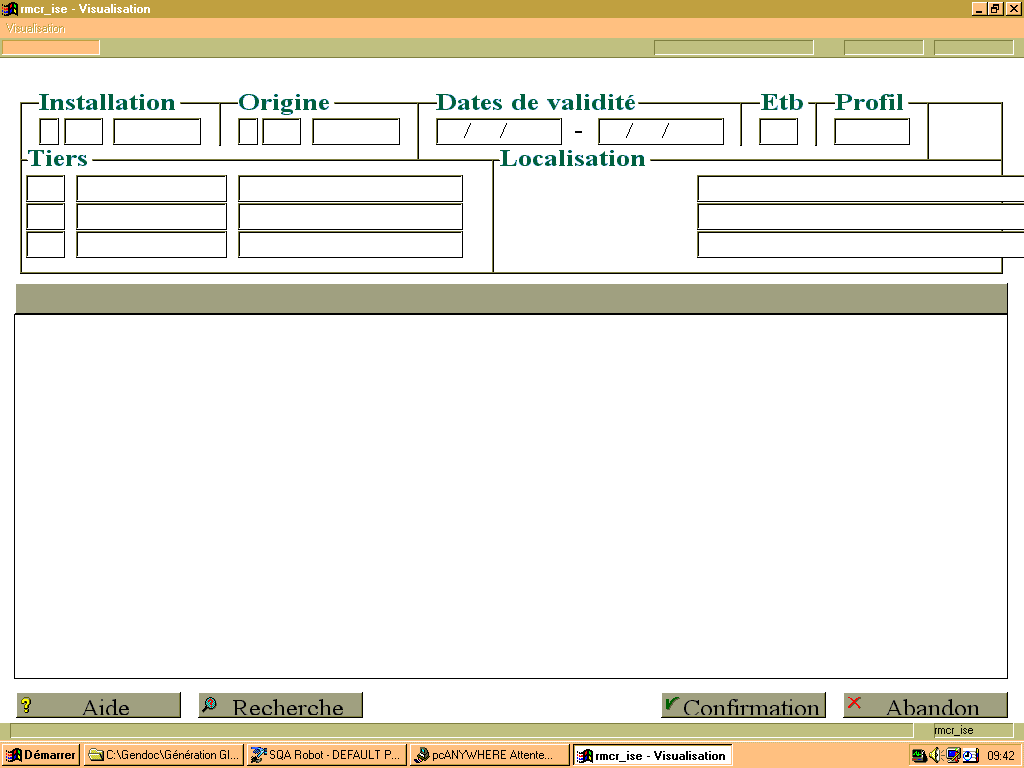
Recherche d'une installation (RMCR_ISE)

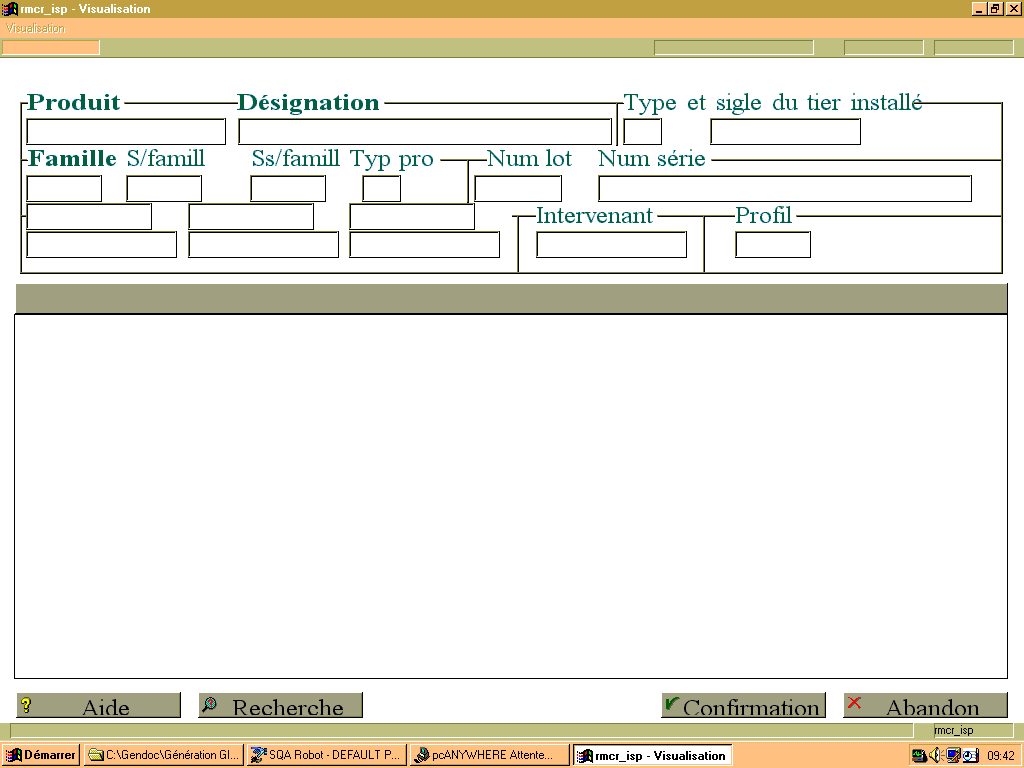
Recherche d'une installation (RMCR_ISP)

Recherche d’installation selon des critères techniques (RMCR_LISP)

Description technique des champs de cet écran.

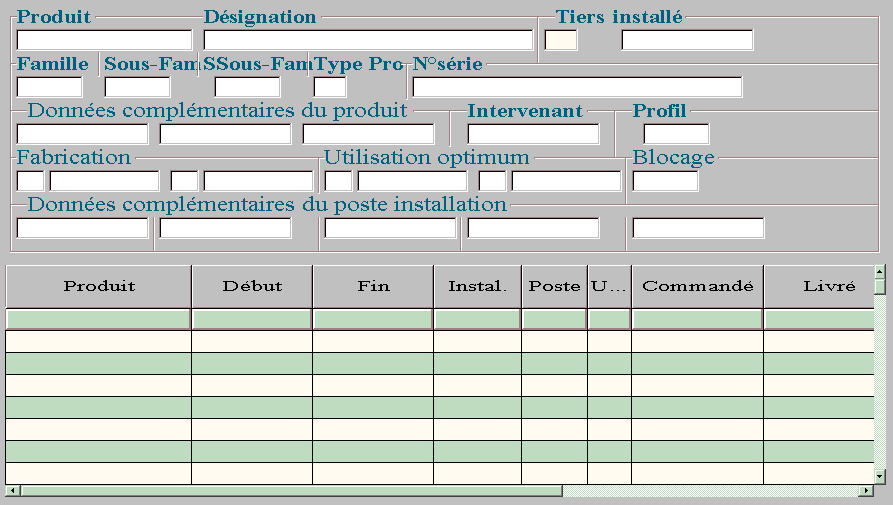
Cet écran permet de rechercher une installation selon certains critères descriptifs des produits, en offrant en outre la possibilité de saisir des critères de sélection relatifs au lot :

  • date de fabrication du lot,
  • date de fabrication du lot,
  • date d'utilisation optimum,
  • code blocage,
  • quatre premières zones paramétrées du lot sur 12 caractères.

On peut accéder à cet écran depuis les écrans RMCR_ISE (recherche d’un parc), RMCR_ISP (recherche d'un poste de parc) et GCOV_INTV (gestion des interventions).

Critères de recherche

  • Code produit : produit du parc
  • Désignation du produit
  • Sigle du tiers installé
  • Famille, sous-famille, sous-sous-famille du produit
  • Type de produit
  • N° de série du produit
  • Données complémentaires du produit
  • Intervenant du poste parc
  • Code profil du poste parc
  • Champs d’écran en-têtes, critères de recherche relatifs au lot du produit :
  • Opérateur de sélection date fabrication (<, <=,=, >, >=)
  • Critère recherche date fabrication
  • Opérateur de sélection date fabrication maxi (<,<=,=,>, >=)
  • Critère recherche date fabrication maximale
  • Opérateur de sélection (<, <=,=, >, >=)
  • Critère recherche date limite utilisation optimum
  • Opérateur de sélection (<,<=,=,>, >=)
  • Critère recherche date limite utilisation optimum maximale.
  • Code blocage lot
  • Données complémentaires du lot du produit.

Champs du tableau : produits des parcs trouvés à partir des critères de recherche en-tête

  • Code produit : produit du parc,
  • Désignation du produit,
  • N° de série du produit,
  • Achat/Vente par et type de parc,
  • N° de parc,
  • N° poste attaché, niveau poste et n° poste du parc,
  • N° ordre poste du parc,
  • Code profil du poste parc,
  • Intervenant du poste parc,
  • Achat/vente, type événement et n° événément origine du parc,
  • N° poste et n° ligne origines du parc,
  • Unité du poste parc,
  • Quantité commandée du poste parc,
  • Quantité livrée du poste parc,
  • Prix vendu du produit poste parc,
  • Délai péremption de l’objet lot produit parc,
  • Unité de durée délai péremption de l’objet lot produit parc,
  • Date péremption de l’objet lot produit parc
  • Délai de garantie de l’objet lot produit parc,
  • Unité de durée du délai de garantie,
  • Date de garantie de l’objet lot produit parc,
  • Date de fabrication du lot,
  • Date limite utilisation optimum du lot,
  • Code blocage du lot.

Traitements différés

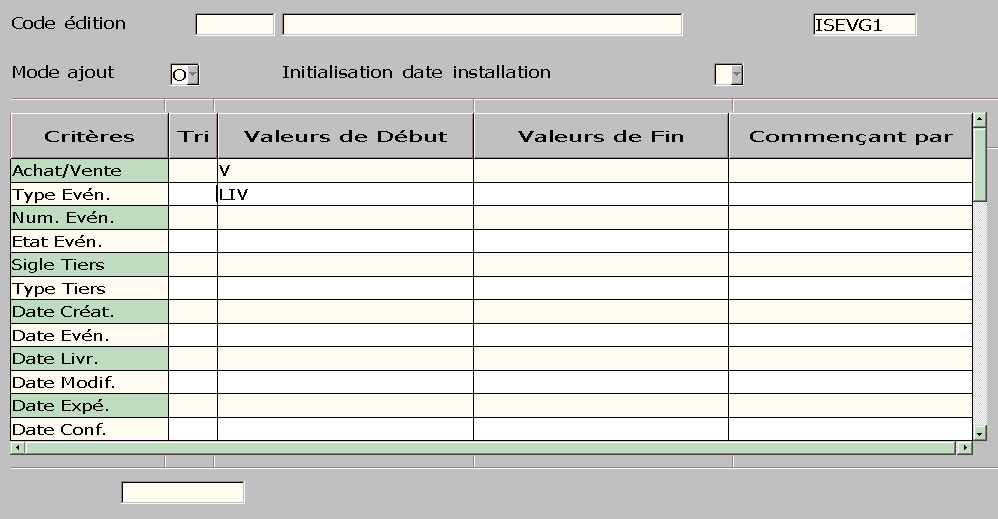
Génération des installations (ISEV_ED2)

Description technique des champs de cet écran.

Mode ajout (O/N) : permet d’intégrer les nouveaux postes d’installations générés à des installations existantes.
  • Non : à une installation ne correspond qu’une seule livraison.
  • Oui : à une installation peut correspondre plusieurs livraisons.

En mode ajout : les postes du BL dont l'adresse d'installation correspond à l'adresse d'une installation existante sont intégrés à cette installation.

Si aucune installation existante n'est trouvée, le système en crée une nouvelle.

Si aucune adresse d'installation n'a été précisée au niveau du BL, l’adresse de livraison est prise par défaut.

Initialisation date installation (O/N) : permet d’indiquer si la date d’installation des postes d’installation générés doit être initialisée avec la date de livraison des postes de livraison ou non.

La valeur par défaut de la date d’installation peut être définie grâce au paramètre GENISP.
Pour en savoir plus sur le paramétrage des fonctions, consultez la documentation "Le Configurateur Fonctionnel".

Accès : menu « Traitement », option "Générer".

Format Maquette
Rich Text Format (RTF) ISEVG1
Blocs d’édition : ISEVG1    

Editions

Edition des en-têtes d'installation (ISEV_EDITE)

Description technique des champs de cet écran.

Cet écran permet, à partir d’une sélection sur les en-têtes d’installation :
  • d'éditer les en-têtes d'installation,
  • de supprimer plusieurs installations en une seule opération.

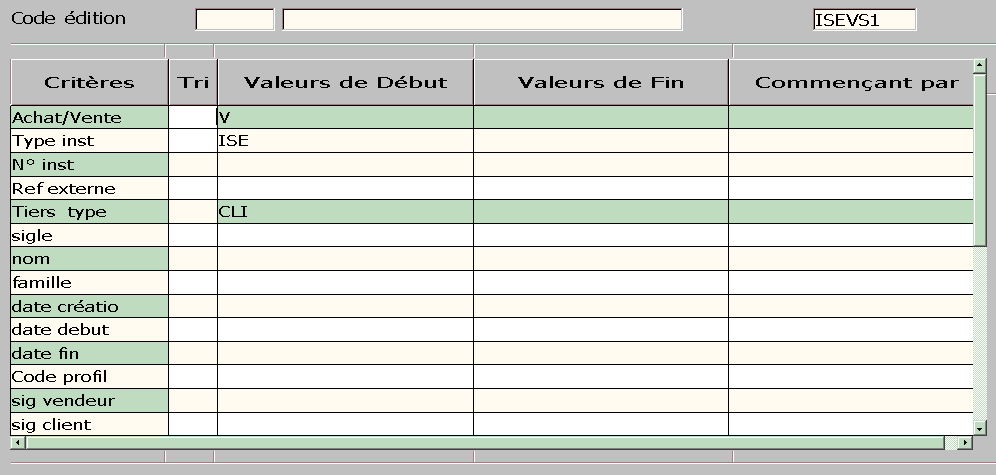
L'ensemble des critères de sélection disponibles provient de la vue VISETIE (ISE et TIE).

L'édition des postes de l'installation s'effectue automatiquement pour chaque en-tête d'installation sélectionnée.

L'utilisateur dispose dans les critères de sélection des 30 zones paramétrées de l'en-tête d'installation.

Cinq zones libres sont également disponibles.

Accès : menu « Editer », option "En-tête"

Format Maquette
Rich Text Format (RTF) ISEVE1
Blocs d’édition : ISEVE  

L’ensemble des champs en choix du lanceur, proviennent de la « VUE » VISETIE ( ISE et TIE).

Une installation comprend une en-tête et des postes. Les critères de tri et de sélection peuvent être choisis parmi tous les champs de l’en-tête.

L’édition des postes est réalisée automatiquement pour chaque installation.

Le type de tiers affiché par défaut peut être défini grâce au paramètre TYPINS.

De la même façon, le type d’installation peut être renseigné avec le paramètre TYPISE.

Pour en savoir plus sur le paramétrage des fonctions, consultez la documentation "Le Configurateur Fonctionnel".

Autres simples

GEDT_EDIT : Moteur d’édition.

Autres étendues

GEDT_EDIT2 : Moteur d’édition.

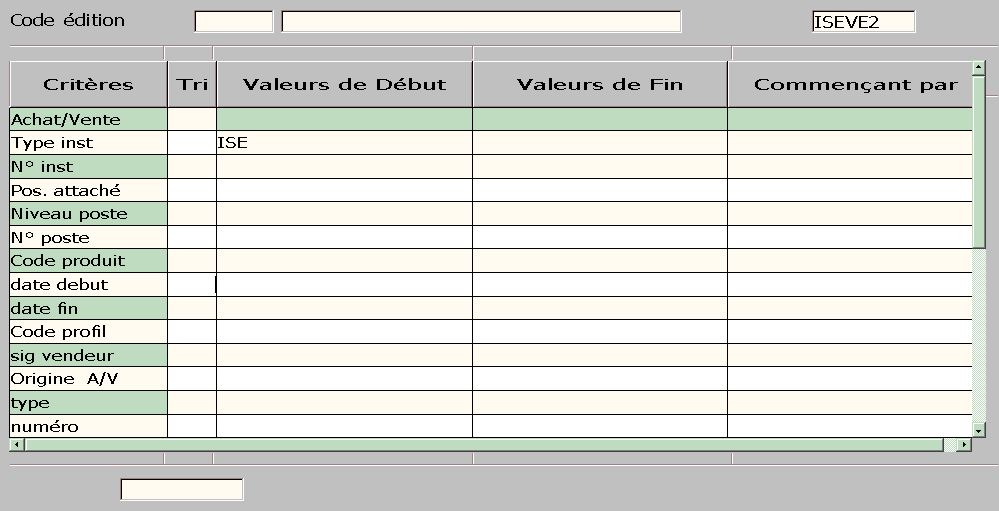
Edition détaillée des postes d'installation (ISEV_ED3)

Description technique des champs de cet écran.

Accès : menu « Editer »

Format Maquette
Rich Text Format (RTF) ISEVE2
Blocs d’édition : ISEVE2