Superviser le planning prévisionnel
- Tapez directement le code I_CEREAL_F dans la zone Accès direct , située dans la page d’accueil du logiciel ACE.
- Cliquez sur le menu Plannings .
- Cliquez sur la rubrique Planning prévisionnel .
Ou bien :
- Ouvrez le portail I_CACERE_PLANNING_EXP_F .
Dans les deux cas, l’écran suivant s’affiche :
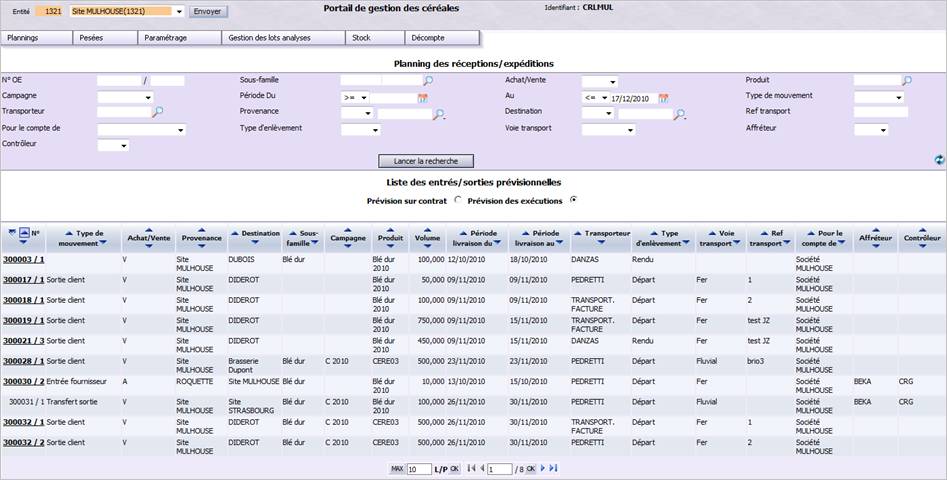
- La partie supérieure de l’écran affiche des critères de sélection pour rechercher des réceptions et expéditions prévisionnelles ;
- Le tableau central affiche la liste de toutes les entrées/sorties prévues sur le silo du tiers connecté, selon les critères de sélection demandés (tous par défaut).
Rechercher des entrées/sorties prévisionnelles
Cette zone, située en haut de l’écran, vous permet de rechercher des entrées/sorties prévisionnelles de marchandise céréalière en fonction des critères proposés. Cette sélection est facultative. En effet, si vous ne précisez aucun critère, le tableau affichera par défaut tous les mouvements prévus pour la période demandée. Pour effectuer une sélection, renseignez selon les besoins les informations décrites ci-dessous puis cliquez sur le bouton Lancer la recherche. Seules les entrées/sorties correspondant à la sélection demandée seront affichées. Vous pouvez modifier à tout moment les critères de recherche. Ils peuvent également être combinés pour affiner et accélérer le traitement.
D’autre part, vous pouvez réinitialiser les critères de sélection à n’importe quel
moment, en cliquant sur le bouton correspondant ( ). Dans ce cas, les critères choisis sont effacés et les données par défaut sont
rétablies.
). Dans ce cas, les critères choisis sont effacés et les données par défaut sont
rétablies.

N° OE : saisissez le numéro de l’ordre d’exécution à rechercher, suivi éventuellement d’un de ses numéros de poste (saisi après le caractère /).
Sous-famille : renseignez la sous-famille de produits céréaliers pour laquelle vous recherchez des mouvements, soit en saisissant les codes dans les zones correspondantes, soit en les sélectionnant à partir d’une liste d’aide accessible en cliquant sur l’icône Loupe.
Achat/Vente : indiquez, en sélectionnant la valeur correspondante, si vous recherchez les mouvements générés à partir d’ordres d’exécution d’achat ou de vente.
Produit : renseignez le produit pour lequel vous recherchez des mouvements, soit en saisissant directement son code, soit en le sélectionnant à partir d’une liste d’aide accessible en cliquant sur l’icône Loupe.
Campagne : sélectionnez, dans la liste proposée, la campagne des mouvements à rechercher. Il s’agit, généralement, de l’année au cours de laquelle le grain a été récolté. Les campagnes doivent être créées au préalable dans la table de codification standard Typologies référencement (REF), accessible dans le portail I_TBL_F.
Période Du/Au : indiquez la période de recherche, soit en saisissant des dates de début et de fin dans les zones correspondantes, soit en les sélectionnant à partir d’un calendrier accessible en cliquant sur l’icône correspondante.
Type de mouvement : sélectionnez, dans la liste proposée, le type de mouvement à rechercher (entrée fournisseur, sortie client ou transfert sortie).
Transporteur : renseignez le transporteur de la marchandise, soit en saisissant son code, soit en le sélectionnant à partir d’une liste d’aide accessible en cliquant sur l’icône Loupe.
Provenance : renseignez le tiers à l’origine des mouvements recherchés. Sélectionnez d’abord le type de tiers concerné : fournisseur céréalier pour les mouvements d’achat ; silo pour les mouvements de vente. Puis identifiez le tiers soit en saisissant directement son code, soit en le recherchant dans une liste d’aide accessible en cliquant sur l’icône Loupe.
Destination : renseignez le tiers destinataire des mouvements recherchés. Sélectionnez d’abord le type de tiers concerné : silo pour les mouvements d’achat ou client céréalier pour les mouvements de vente. Puis identifiez le tiers soit en saisissant directement son code, soit en le recherchant dans une liste d’aide accessible en cliquant sur l’icône Loupe.
Réf. transport : saisissez la référence de transport des mouvements recherchés (numéro d’immatriculation, nom d’un bateau, etc.).
Pour le compte de : sélectionnez, dans la liste proposée, la société de gestion des mouvements recherchés.
Type d’enlèvement : choisissez, dans la liste proposée, le type d’enlèvement de la marchandise (départ ou rendu).
Voie de transport : sélectionnez, dans la liste proposée, la voie de transport (route, fluvial, etc.) des mouvements à rechercher. Elles doivent être créées au préalable dans la table de codification standard Modes de transport (MTR), accessible dans le portail I_TBL_F.
Affréteur : sélectionnez, dans la liste proposée, l’affréteur des mouvements à rechercher. Ils doivent être créés au préalable dans la table de codification de type utilisateur Liste des affréteurs, accessible à partir du portail I_TBL_F.
Contrôleur : sélectionnez, dans la liste proposée, le contrôleur des mouvements à rechercher. Ils doivent être créés au préalable dans la table de codification de type utilisateur Liste des contrôleurs, accessible à partir du portail I_TBL_F.
Cliquez sur Lancer la recherche pour afficher les résultats correspondants.
Choisir une vue
Après avoir renseigné les critères de recherche, vous avez la possibilité de choisir le type de prévision que vous souhaitez consulter à l’écran. Pour cela, cochez une des deux options situées au dessus de la liste des entrées/sorties prévisionnelles :
Prévision sur contrat
Cette vue affiche les entrées et sorties prévisionnelles de céréales d’après les éléments extraits des contrats de commercialisation et plus précisément des lieux prévisionnels d’exécution saisis dans leurs échéanciers d’exécution. La saisie des contrats étant effectuée avant la création des ordres d’exécution (les contrats sont à l’origine de la création des ordres d’exécution), cette vue se situe beaucoup plus tôt dans le temps par rapport à la vue Précision des exécutions. Elle est cependant moins précise car les ordres d’exécution générés à partir de ces contrats peuvent subir des modifications de planning, lieu et volume.
Chaque ligne du tableau correspond donc à un poste d’échéancier d’exécution d’un contrat de commercialisation, pour lequel un site d’enlèvement prévu a été défini.

Vous pouvez consulter les informations suivantes (non modifiables) :
N° : numéro du contrat. Il y a autant de lignes que de combinaisons contrat/poste d’échéancier d’exécution ayant un « site d'enlèvement prévu » renseigné. Ce numéro est un lien hypertexte sur lequel vous pouvez cliquer pour accéder au détail du contrat.
Type de mouvement : s’il s’agit d’un contrat d’achat, le type est entrée fournisseur ; s’il s’agit d’un contrat de vente, il s’agit d’une sortie client.
Provenance : code du tiers à l’origine du mouvement. Pour un contrat de vente, la provenance correspond au dépôt défini dans le champ « Site d'enlèvement prévu » du poste de l’échéancier. S’il s’agit d’un contrat d’achat, il s’agit du fournisseur du contrat.
Destination : code du tiers destinataire du mouvement. Pour un contrat de vente, le destinataire est le client du contrat. S’il s’agit d’un contrat d’achat, le destinataire est défini dans le champ « Site d'enlèvement prévu » du poste de l’échéancier.
Sous-famille : code de la sous-famille de produit céréalier. Si le contrat a été créé pour un produit en particulier, ce champ n’est pas affiché.
Campagne : code de la campagne relative au produit céréalier. Si le contrat a été créé pour un produit en particulier, il s’agit de la campagne associée au produit.
Produit : code du produit céréalier pour lequel le contrat est établi. Si le contrat a été créé pour une sous-famille en particulier, ce champ n’est pas affiché.
Volume : volume de produit céréalier (poids normé), exprimé dans l’unité de gestion du contrat, pour le poste de l’échéancier d’exécution du contrat.
Période livraison du/au : dates de début et de fin de livraison du produit, définies pour le poste d’échéancier d’exécution du contrat.
Type d’enlèvement : type d’enlèvement de la marchandise (départ ou rendu), défini pour le poste d’échéancier d’exécution du contrat.
Voie transport : voie utilisée pour le transport de la marchandise céréalière (fluviale, route, rail, etc.), définie pour le poste d’échéancier d’exécution du contrat.
Pour le compte de : code de la société « pour le compte de » du contrat.
Prévision des exécutions
Affiché par défaut, ce planning prévisionnel récapitule à la fois l’ensemble des ordres d’exécution générés automatiquement et les mouvements prévisionnels saisis manuellement par un utilisateur, c’est-à-dire toutes les exécutions logistiques en cours, selon les critères de recherche demandés.
La prévision des exécutions est la vue affichée par défaut à l’entrée du menu. Toutefois, les informations présentées dépendent de l’utilisateur et de l’entité (centrale ou dépôt) connectés à ACE :
- L’entité connectée est la centrale (Eurepi) Toutes les entrées et sorties prévisionnelles sont affichées. De plus, l’ajout et la modification des mouvements sont autorisés.
- L’entité connectée est un silo (= dépôt) Celui-ci peut visualiser uniquement les mouvements (= ordres d’exécution) pour lesquels il est soit le destinataire, soit la provenance. Il ne pourra donc pas visualiser les sorties client, entrées fournisseur et transferts sortie effectués dans les autres dépôts.
Vue réservée à la centrale
Cet écran affiche tous les mouvements prévisionnels, qu’ils aient été saisis manuellement ou générés automatiquement à partir d’ordres d’exécution (non rattachés à un ticket de pesée), et quel que soit le silo concerné. Vous avez la possibilité de :
- Créer des entrées/sorties prévisionnelles de céréales ;
- Modifier les mouvements saisis manuellement ;
- Supprimer les mouvements saisis manuellement.
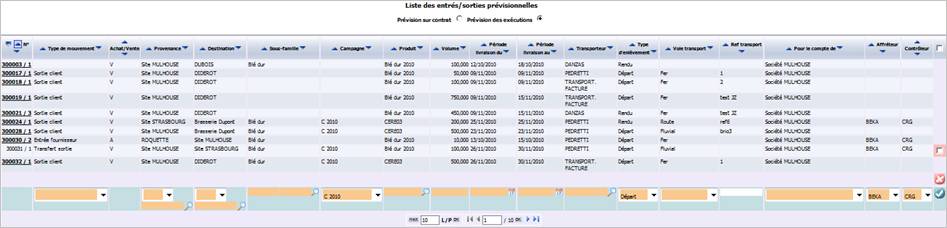
Pour chaque mouvement, vous pouvez visualiser toutes les informations relatives à chaque ordre d’exécution :
N° : numéro de l’ordre d’exécution (attribué automatiquement par le logiciel lors de sa création), suivi du numéro de poste. Il y a donc autant de lignes qu’il y a de postes pour l’ordre d’exécution. Seuls les postes non rattachés à un ticket de pesée sont affichés. Ce numéro est également un lien hypertexte vous permettant d’accéder au détail de l’ordre d’exécution.
Type de mouvement : mouvement effectué (sortie client, transfert de sortie ou entrée fournisseur).
Achat/Vente : ordre d’exécution d’achat ou de vente.
Provenance : libellé court du tiers d’origine de la marchandise pour cet ordre d’exécution. Le tiers d’origine est un fournisseur céréalier pour les ordres d’exécution d’achat ; un silo pour les ordres d’exécution de vente.
Destination : libellé court du tiers destinataire de la marchandise pour cet ordre d’exécution. Le tiers destinataire est un silo pour les ordres d’exécution d’achat ou un client céréalier pour les ordres d’exécution de vente.
Sous-famille : code de la sous-famille du produit céréalier.
Campagne : code de la campagne correspondant au produit céréalier.
Produit : nom du produit céréalier concerné par l’ordre d’exécution.
Volume : volume du contrat rattaché à l’ordre d’exécution, exprimé en tonnes.
Période livraison du/au : dates de début et de fin de la période de livraison de l’ordre d’exécution.
Transporteur : code du transporteur assurant le transport de la marchandise.
Type d’enlèvement : type d’enlèvement de la marchandise (départ ou rendu).
Voie transport : voie de transport de la marchandise (fluvial, route, rail, etc.).
Réf. transport : référence de transport du véhicule (numéro d’immatriculation ou nom d’un bateau par exemple).
Pour le compte de : libellé de la société propriétaire de la marchandise livrée ou enlevée. Cette information provient du champ « Pour le compte de » du contrat.
Affréteur : affréteur de l’ordre d’exécution.
Contrôleur : contrôleur de l’ordre d’exécution.
Vue réservée aux silos
La présentation est parfaitement identique à celle de la vue réservée à la centrale. La seule différence est que la liste est restreinte aux mouvements générés automatiquement à partir des ordres d’exécution pour lesquels le silo connecté est soit l’origine, soit le destinataire. Les informations ne sont donc pas modifiables. Vous ne pouvez pas non plus supprimer un mouvement prévisionnel.
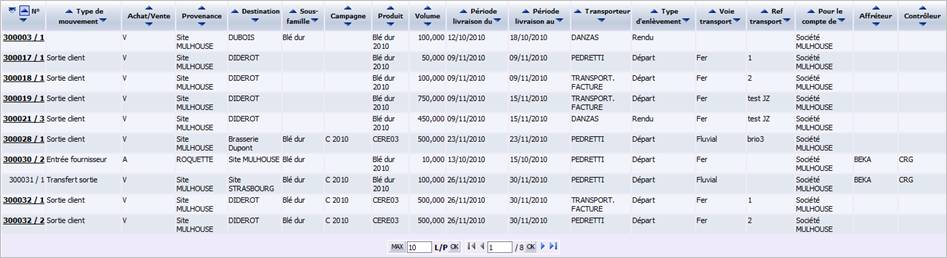
Pour chaque mouvement, vous pouvez visualiser toutes les informations relatives à l’ordre d’exécution correspondant. La colonne N° affiche le numéro de l’ordre d’exécution attribué, suivi du numéro de poste. Il y a donc autant de lignes qu’il y a de postes pour l’ordre d’exécution. Ce numéro est également un lien hypertexte vous permettant d’accéder au détail de l’ordre d’exécution.
Créer une entrée/sortie prévisionnelle
Lorsque la centrale est connectée au système, l’utilisateur a la possibilité d’ajouter manuellement un mouvement prévisionnel (uniquement des transferts de sortie) de marchandise céréalière, pour le silo connecté. C’est le seul cas où la saisie manuelle est autorisée.
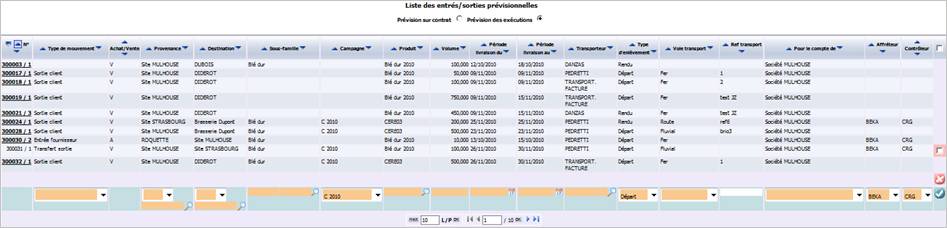
Positionnez-vous sur la dernière ligne du tableau et complétez les informations suivantes :
N° : il s’agit du numéro de poste qui sera automatiquement attribué par le système à la création du mouvement.
Type de mouvement (obligatoire) : sélectionnez, dans la liste proposée, le type de mouvement à rechercher (transfert sortie).
Achat/Vente : la valeur de ce champ est définie automatiquement par le système selon le type de mouvement.
- Achat : pour les entrées fournisseur.
- Vente : pour les transferts de sortie et les sorties client.
Sur la ligne de création, seuls les transferts de sortie sont accessibles : il s’agit alors obligatoirement d’un mouvement de type Vente (non modifiable).
Provenance (obligatoire) : renseignez le dépôt à l’origine du mouvement de sortie, soit en saisissant directement son code, soit en le sélectionnant à partir d’une liste d’aide accessible en cliquant sur l’icône Loupe. Pour un transfert de sortie, il s’agit obligatoirement d’un tiers de tiers dépôt qui sera saisi.
Destination (obligatoire) : renseignez le dépôt destinataire du mouvement de sortie, soit en saisissant directement son code, soit en le sélectionnant à partir d’une liste d’aide accessible en cliquant sur l’icône Loupe. Pour un transfert de sortie, il s’agit obligatoirement d’un tiers de type dépôt qui sera saisi.
Sous-famille (obligatoire) : renseignez la sous-famille de produits céréaliers concernée par le mouvement, soit en saisissant les codes dans les zones correspondantes, soit en les sélectionnant à partir d’une liste d’aide accessible en cliquant sur l’icône Loupe. Cette information n’est pas obligatoire si un produit est défini.
Campagne (obligatoire) : sélectionnez, dans la liste proposée, la campagne du mouvement. Elles doivent être définies au préalable dans la table de codification standard Typologies référencement (REF), accessible à partir du portail I_TBL_F. Il s’agit, généralement, de l’année au cours de laquelle le grain a été récolté. Si un produit a été choisi, elle est affichée et non modifiable.
Produit (obligatoire) : renseignez le produit sortant du dépôt provenance, soit en saisissant directement son code, soit en le sélectionnant à partir d’une liste d’aide accessible en cliquant sur l’icône Loupe. Cette information n’est pas obligatoire si une sous-famille a été préalablement choisie.
Volume (obligatoire) : saisissez le volume de marchandise mouvementée.
Période livraison du/au (obligatoire) : indiquez la période de livraison du produit, soit en saisissant les dates de début et de fin directement dans les zones correspondantes, soit en les sélectionnant à partir d’un calendrier accessible en cliquant sur l’icône correspondante.
Transporteur (obligatoire) : renseignez le transporteur assurant le transport de la marchandise, soit en saisissant directement son code, soit en le sélectionnant à partir d’une liste d’aide accessible en cliquant sur l’icône Loupe.
Type enlèvement (obligatoire) : choisissez, dans la liste proposée, le type d’enlèvement de la marchandise (départ ou rendu). Les types d’enlèvement sont gérés dans la table de codification de type utilisateur Liste des types d’enlèvement, accessible à partir du portail I_TBL_F.
Voie de transport (obligatoire) : sélectionnez, dans la liste proposée, la voie de transport (fluviale, fer, route, etc.) utilisée pour cette sortie. Elles sont gérées dans la table de codification Modes de transport (MTR), accessible dans le portail I_TBL_F.
Réf. transport : renseignez la référence de transport du véhicule utilisé (numéro d’immatriculation, nom d’un bateau par exemple), soit en la saisissant, soit en la sélectionnant à partir d’une liste d’aide accessible en cliquant sur l’icône Loupe. Les références de transport doivent être créées au préalable dans le portail I_TIEVHC_F.
Pour le compte de (obligatoire) : sélectionnez, dans la liste proposée, la société propriétaire de la marchandise sortie.
Affréteur (obligatoire) : sélectionnez, dans la liste proposée, un affréteur. Les affréteurs doivent être créés au préalable dans la table de codification de type utilisateur Liste des affréteurs, accessible à partir du portail I_TBL_F.
Contrôleur (obligatoire) : sélectionnez, dans la liste proposée, un contrôleur. Les contrôleurs doivent être créés au préalable dans la table de codification de type utilisateur Liste des contrôleurs, accessible à partir du portail I_TBL_F.
Cliquez sur le bouton Créer ( ) pour valider la création de la ligne.
Vous pouvez ajouter autant de mouvements que nécessaire. Ils peuvent également être
modifiés ou supprimés, sans condition restrictive particulière.
) pour valider la création de la ligne.
Vous pouvez ajouter autant de mouvements que nécessaire. Ils peuvent également être
modifiés ou supprimés, sans condition restrictive particulière.
Supprimer une entrée/sortie prévisionnelle
La suppression est possible uniquement pour les mouvements ajoutés manuellement par les utilisateurs, c’est-à-dire ceux qui n’ont pas été générées à partir d’ordres d’exécution.
A partir de la prévision des exécutions, cochez la case correspondant au mouvement à supprimer dans la dernière colonne du tableau (cellules rouges). Puis, cliquez sur l’icôneSupprimer.
