Les ordres d’exécution d’achat et de vente

Un ordre d’exécution (O.E.), comme son nom l’indique, ordonne une action logistique à exécuter sur un site. Cet événement, généré à partir du contrat d’achat ou de vente auquel il réfère, reprend tous les éléments et moyens de transport liés à cette exécution logistique (lieu d’exécution, date de l’exécution, type et référence du transport, etc.). Pour créer un ordre d’exécution, il faut impérativement avoir rempli l’échéancier d’exécution du contrat concerné. Une fois créé, il s’affiche dans la liste des ordres d’exécution pour y être complété : affréteur, contrôleur, planning des transports, etc.

On en distingue deux types :

Attention : seuls les contrats cadre et les contrats libres, non mis en filière, peuvent être à l’origine de la création d’ordres d’exécution.

Les ordres d’exécution constituent la seconde étape du processus de commercialisation de céréales, passage obligatoire pour générer un ticket de pesée dans l’étape suivante de ce processus :

C’est, en effet, à partir de l’ordre d’exécution que le ticket de pesée (T.P.) pourra se faire sur un silo, dont il détermine les éléments clé. Le ticket de pesée fera donc référence à un poste de l’ordre d’exécution qui comprend les éléments nécessaires pour l’exécution logistique : volume, mode de transport, transporteur, référence de transport, période de livraison, etc.

Généralités

Accès

web Portail I_CACERE_F, menu OE
Portail I_CACERE_AOEX_F pour les ordres d’exécution d’achat.
  Portail I_CACERE_VOEX_F pour les ordres d’exécution de vente.

Paramétrage

La gestion des ordres d’exécution d’achat et de vente peut être personnalisée, selon les processus en vigueur dans votre entreprise, grâce à l’activation ou non des paramètres suivants (liste non exhaustive) :

CEROEX Paramétrage cible des ordres d’exécution.
CODCPT Numérotation des événements.

Voir aussi

La gestion des ordres d’exécution impacte le fonctionnement d’autres fonctions et plus particulièrement :

Créer un ordre d’exécution

La création d’un ordre d’exécution intervient à la dernière étape de gestion d’un contrat d’achat ou de vente, lorsque celui-ci est finalisé. Cette opération simple s’effectue à partir de l’échéancier d’exécution du contrat (cadre ou libre), dans l’écran de saisie de la nomination de transport.

Procédure

  • Ouvrez le portail I_CACERE_F .
  • Cliquez sur l’onglet Contrats .
  • Cliquez sur la rubrique Contrat Achat ou Contrat Vente selon le cas.
  • Renseignez les critères de sélection pour rechercher le contrat à modifier.
  • Cliquez sur le bouton Lancer la recherche .
  • Dans la liste des résultats obtenus, sélectionnez le contrat pour lequel vous souhaitez générer un ordre d’exécution en cliquant sur son numéro .
  • Cliquez sur l’onglet Echéancier .
  • Dans la colonne Nomination , cliquez sur l’icône .

Le détail de la nomination de transport s’affiche :

Dans la colonne N° OE, cliquez sur le bouton Créer. Ce dernier apparaît uniquement lorsque les champs obligatoires en saisie du poste de nomination de transport (onglet Echéancierd’un contrat) ont été renseignés et notamment la date de nomination.

Le système génère alors automatiquement un ordre d’exécution en prenant les éléments de référence de transport et les données de l’entête du contrat. L’écran détaillé de la nomination est réactualisé et affiche le numéro de l’ordre d’exécution généré. Notez que le poste de nomination de transport du contrat, dorénavant rattaché à l’ordre d’exécution, ne peut plus être modifié. Il faudra supprimer l’ordre d’exécution pour le rendre de nouveau modifiable.

L’ordre d’exécution comprend :

  • Un volume pour un lieu d’exécution, sur une période d’exécution, avec un transporteur ;
  • Une référence de transport (facultative) ;
  • Les éléments essentiels de l’entête du contrat (tiers, produit, etc.).

Vous pouvez à présent aller dans le portail dédié à la gestion des ordres d’exécution (I_CACERE_F, onglet OE) pour compléter ses informations (affréteur, contrôleur, etc.) et notamment affiner le planning de transport pour exécuter le volume de l’ordre d’exécution : nombre de camions, références des camions, etc.

Points importants à retenir

Vous devez retenir les points suivants à propos de la création des ordres d’exécution :

  • Un contrat peut contenir plusieurs postes de planning de livraison. Chacun de ces postes peut contenir plusieurs lieux, volumes et périodes de livraison. Un ordre d’exécution est créé à partir des sous-éléments du poste de planning de livraison.
  • Un ordre d’exécution peut contenir plusieurs postes correspondant à des transports.
  • Chaque poste de l’ordre d’exécution est rattaché à un ou plusieurs tickets de pesée pour son exécution logistique.
  • Un ordre d’exécution permet de faire un ticket de pesée pour les types de mouvement suivants : sortie client, entrée fournisseur ou transfert sortie.
  • Les ordres d’exécution pour les tickets de pesée « sortie client » et « entrée fournisseur » sont créés à partir des contrats d’achat et de vente Eurépi.

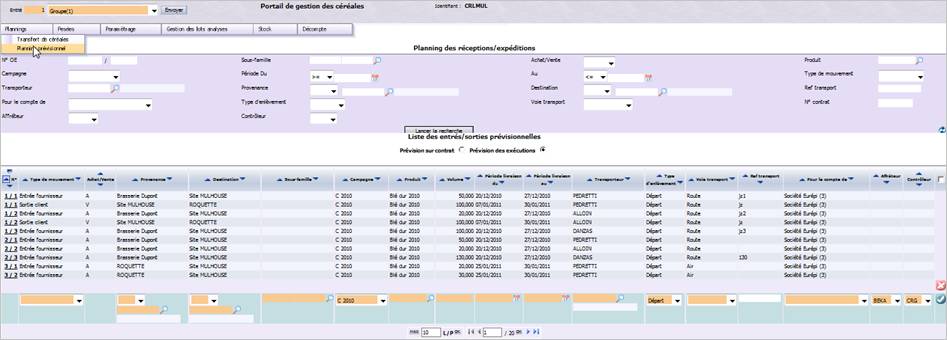
Attention : les ordres d’exécution pour les tickets de pesée « transfert sortie », c'est-à-dire les transferts de marchandise entre silos, ne sont pas générés à partir de contrats. En effet, il n’y a pas de contrat pour définir un transfert. Pour faire cette opération, allez dans le portail I_CEREAL_F, menu Plannings, rubrique Planning prévisionnel. Vous pouvez alors créer un ordre d’exécution de transfert sortie.

Gérer les ordres d’exécution

Pour accéder à cette fonctionnalité :

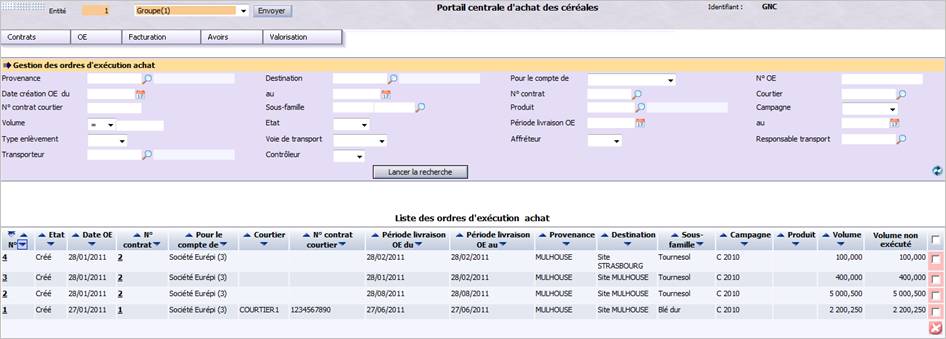
L’écran suivant s’affiche :

Il se décompose en deux parties :

Rechercher des ordres d’exécution

Cette zone, située en haut de l’écran, vous permet de rechercher des ordres d’exécution en fonction des critères proposés. Cette sélection est facultative. En effet, si vous ne précisez aucun critère, le tableau affichera par défaut tous les ordres d’exécution existants à la date du jour. Pour effectuer une sélection, renseignez selon les besoins les informations décrites ci-dessous puis cliquez sur le bouton Lancer la recherche pour mettre à jour le tableau. Seuls les ordres d’exécution correspondant à la sélection demandée seront affichés. Vous pouvez modifier à tout moment les critères de recherche. Ils peuvent également être combinés pour affiner et accélérer le traitement.

D’autre part, vous pouvez réinitialiser les critères de sélection à n’importe quel moment, en cliquant sur le bouton correspondant (). Dans ce cas, les critères choisis sont effacés et les options de recherche par défaut du système sont rétablies.

Note : la recherche des ordres d’exécution d’achat et de vente fonctionne de la même façon.

Provenance : renseignez le tiers d’origine des ordres d’exécution à rechercher, soit en saisissant directement son code, soit en le sélectionnant à partir d’une liste d’aide accessible en cliquant sur l’icône Loupe. Le tiers d’origine est un fournisseur céréalier pour les ordres d’exécution d’achat ; un silo pour les ordres d’exécution de vente.

Destination : renseignez le tiers destinataire des ordres d’exécution à rechercher, soit en saisissant directement son code, soit en le sélectionnant à partir d’une liste d’aide accessible en cliquant sur l’icône Loupe. Le tiers destinataire est un silo pour les ordres d’exécution d’achat ou un client céréalier pour les ordres d’exécution de vente.

Pour le compte de : sélectionnez, dans la liste proposée, la société propriétaire de la marchandise livrée ou enlevée.

Note : les compteurs de stock de cette société seront mis à jour suite au ticket de pesée qui sera saisi pour cet ordre d’exécution.

N° OE : saisissez le numéro de l’ordre d’exécution à rechercher.

Date création OE du/au : indiquez la période de création des ordres d’exécution à rechercher, soit en saisissant des dates de début et de fin directement dans les zones correspondantes, soit en les sélectionnant à partir d’un calendrier accessible en cliquant sur l’icône correspondante.

N° contrat : indiquez le numéro du contrat dont vous recherchez les ordres d’exécution correspondants, soit en le saisissant directement, soit en le sélectionnant à partir de la liste d’aide accessible en cliquant sur l’icône Loupe. Seuls les contrats cadre et libres non mis en filière sont concernés par la recherche.

Courtier : renseignez le courtier ayant établi les contrats des ordres d’exécution recherchés, soit en saisissant directement son code, soit en le sélectionnant à partir d’une liste d’aide accessible après avoir cliqué sur l’icône Loupe.

N° contrat courtier : saisissez le numéro du contrat chez le courtier.

Sous-famille : renseignez la sous-famille de produits céréaliers dont vous recherchez les ordres d’exécution correspondants, soit en saisissant les codes dans les zones correspondantes, soit en les sélectionnant à partir d’une liste d’aide accessible après avoir cliqué sur l’icône Loupe.

Produit : renseignez le produit pour lequel vous recherchez des ordres d’exécution, soit en saisissant directement son code, soit en le sélectionnant à partir d’une liste d’aide accessible après avoir cliqué sur l’icône Loupe.

Campagne : sélectionnez, dans la liste proposée, une campagne associée aux ordres d’exécution à rechercher. Il s’agit, généralement, de l’année au cours de laquelle le grain a été récolté.

Volume : indiquez un volume global exprimé en tonnes, en sélectionnant un opérateur mathématique (>=, <=, etc.) puis en saisissant une valeur dans la zone correspondante.

Ex : tous les ordres d’exécution dont le volume est inférieur à 200 tonnes.

Etat : sélectionnez, dans la liste proposée, le statut des ordres d’exécution à rechercher (créé, soldé ou validé).

Période livraison OE/au : indiquez la période de livraison des ordres d’exécution à rechercher. Vous pouvez saisir directement les dates ou les sélectionner à partir d’un calendrier accessible en cliquant sur l’icône correspondante.

Type enlèvement : choisissez, dans la liste proposée, le type d’enlèvement de la marchandise (départ ou rendu). Les types d’enlèvement sont gérés dans la table de codification de type utilisateur Liste des types d’enlèvement, accessible à partir du portail I_TBL_F.

Voie de transport : sélectionnez, dans la liste proposée, la voie de transport (fluviale, fer, route, etc.) des ordres d’exécution à rechercher. Elles sont gérées dans la table de codification Modes de transport (MTR), accessible dans le portail I_TBL_F.

Affréteur : sélectionnez, dans la liste proposée, un affréteur. Les affréteurs doivent être créés au préalable dans la table de codification de type utilisateur Liste des affréteurs, accessible à partir du portail I_TBL_F.

Responsable transport : renseignez le responsable du transport afin de rechercher uniquement les ordres d’exécution dont il est chargé, soit en saisissant directement son code, soit en le sélectionnant à partir d’une liste d’aide accessible en cliquant sur l’icône Loupe.

Transporteur : renseignez le transporteur de la marchandise, soit en saisissant directement son code, soit en le sélectionnant à partir d’une liste d’aide accessible en cliquant sur l’icône Loupe.

Contrôleur : sélectionnez, dans la liste proposée, le contrôleur des ordres d’exécution à rechercher. Les contrôleurs doivent être créés au préalable dans la table de codification de type utilisateur Liste des contrôleurs, accessible à partir du portail I_TBL_F.

Cliquez sur Lancer la recherche pour afficher les résultats correspondants.
Voir la liste des ordres d’exécution

Ce tableau affiche la liste de tous les ordres d’exécution existants, en fonction des critères de sélection demandés. Ils sont triés, par défaut, par ordre décroissant selon leur numéro (du plus grand au plus petit). Chaque ligne du tableau correspond à un ordre d’exécution.

Vous pouvez visualiser les informations suivantes pour chaque ordre d’exécution, renseignées lors de sa création et non modifiables à ce niveau :

: numéro de l’ordre d’exécution attribué automatiquement par le système à sa création. Il est également un lien hypertexte sur lequel il est possible de cliquer pour accéder au détail de l’ordre d’exécution.

Etat : statut de l’ordre d’exécution (créé, soldé ou validé).

Date OE : date de création de l’ordre d’exécution.

N° contrat : numéro du contrat rattaché à l’ordre d’exécution. Il est également un lien hypertexte sur lequel vous pouvez cliquer pour accéder au détail du contrat.

Pour le compte de : libellé de la société propriétaire de la marchandise livrée ou enlevée.

Courtier : code du courtier ayant établi le contrat.

N° contrat courtier : numéro du contrat enregistré chez le courtier.

Période livraison OE du/au : dates de début et de fin de la période de livraison de l’ordre d’exécution.

Provenance : libellé court du tiers d’origine de la marchandise pour cet ordre d’exécution. Le tiers d’origine est un fournisseur céréalier pour les ordres d’exécution d’achat ; un silo pour les ordres d’exécution de vente.

Destination : libellé court du tiers destinataire de la marchandise pour cet ordre d’exécution. Le tiers destinataire est un silo pour les ordres d’exécution d’achat ou un client céréalier pour les ordres d’exécution de vente.

Sous-famille : code de la sous-famille du produit céréalier.

Campagne : code de la campagne correspondant au produit céréalier.

Produit : nom du produit céréalier concerné par l’ordre d’exécution.

Volume : volume du contrat rattaché à l’ordre d’exécution, exprimé en tonnes.

Volume non exécuté : volume restant sur l’ordre d’exécution.

= volume de l’ordre d’exécution – volume des tickets de pesée rattachés à l’ordre d’exécution.

Valider/Invalider un ordre d’exécution

Cette action n’est possible que si l’ordre d’exécution est en cours. Elle permet de :

  • Mettre à jour le planning des entrées et sorties ;
  • Rendre accessible l’ordre d’exécution pour la recherche des ordres d’exécution sélectionnables sur les tickets de pesée.

Quand un ordre d’exécution est validé, il n’est plus modifiable. L’onglet devient alors Invalider. L’ordre d’exécution passe au statut « Validé ».

A l’inverse, vous avez la possibilité d’invalider un ordre d’exécution si nécessaire. Cette action est possible uniquement si l’ordre d’exécution a été validé au préalable. L’ordre d’exécution peut être invalidé même s’il est rattaché à un ticket de pesée. En revanche, le poste de l’ordre d’exécution rattaché au ticket de pesée n’est plus modifiable. Vous pouvez néanmoins modifier les autres postes de l’ordre d’exécution c’est-à-dire ceux qui ne sont pas rattachés à un ticket de pesée. Dans ce cas, l’onglet Invalider devient Valider.

  • Ouvrez le portail I_CACERE_F .
  • Cliquez sur l’onglet OE .
  • Cliquez sur la rubrique Ordre d’exécution achat ou Ordre d’exécution vente .
  • Renseignez les critères de sélection pour rechercher les ordres d’exécution à valider/invalider.
  • Cliquez sur le bouton Lancer la recherche .
  • Dans la liste des résultats obtenus, cliquez sur le numéro de l’ordre d’exécution à valider/invalider.
  • Cliquez sur l’onglet Valider ou Invalider selon le cas.

Solder un ordre d’exécution

Cette fonction vous permet de solder un ordre d’exécution. Son état passe alors à « soldé ». Il ne peut plus être pris en compte dans la liste des ordres d’exécution proposés à lacréation d’un ticket de pesée.

Important : lors de l’exécution d’un ordre sur un ticket de pesée, le poids normé du ticket de pesée ne correspond pas forcément au poids défini dans l’ordre d’exécution. En effet, le poids pesé lors du ticket est un poids net et sa correspondance en poids normé est effectuée lors de la validation du ticket de pesée. Le personnel effectuant la pesée connaît les équivalences approximatives entre les poids net et normé et, en partant du volume de l’ordre d’exécution exprimé en poids normé, ils décident de la quantité en poids net à charger ou à décharger sur le site.

De ce fait, un écart persiste entre le volume en poids normé du ticket de pesée et le volume de l’ordre d’exécution. Si l’écart est positif, l’ordre d’exécution reste toujours proposé à la sélection lors de la création d’un ticket de pesée. Le fait de solder manuellement les ordres d’exécution selon les volumes non exécutés, permet de retirer ces ordres des nouvelles créations de tickets de pesée.

  • Ouvrez le portail I_CACERE_F .
  • Cliquez sur l’onglet OE .
  • Cliquez sur la rubrique Ordre d’exécution achat ou Ordre d’exécution vente .
  • Renseignez les critères de sélection pour rechercher les ordres d’exécution à solder.
  • Cliquez sur le bouton Lancer la recherche .
  • Dans la liste des résultats obtenus, cliquez sur le numéro de l’ordre d’exécution à solder.
  • Cochez la case située à gauche du bouton Solder , puis cliquez sur ce dernier.

Supprimer un ordre d’exécution

Cette action est possible uniquement si l’ordre d’exécution est en cours (état = créé) s’il n’a pas été validé. Dans ce cas, il faut au préalable invalider l’ordre d’exécution pour pouvoir le supprimer ensuite.

  • Ouvrez le portail I_CACERE_F .
  • Cliquez sur l’onglet OE .
  • Cliquez sur la rubrique Ordre d’exécution achat ou Ordre d’exécution vente .
  • Renseignez les critères de sélection pour rechercher les ordres d’exécution à solder.
  • Cliquez sur le bouton Lancer la recherche .
  • Dans la liste des résultats obtenus, cochez dans la dernière colonne les cases des ordres d’exécution à supprimer.
  • Cliquez sur le bouton Supprimer .

Consulter un ordre d’exécution

Pour accéder à cette fonctionnalité :

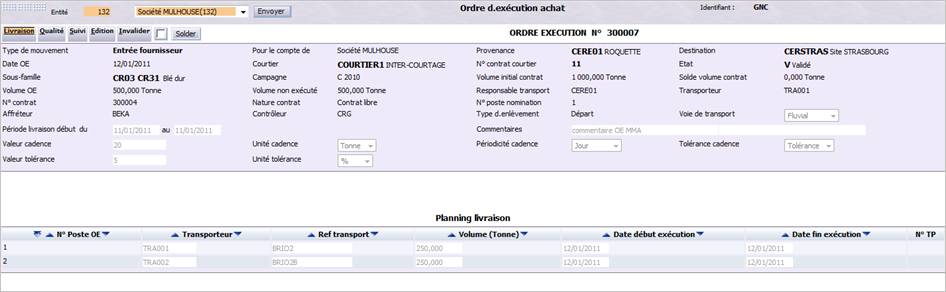
L’écran suivant s’affiche :

Un ordre d’exécution se décompose de la façon suivante :

Entête d’un ordre d’exécution

Situé dans la partie supérieure de l’écran, l’entête affiche toutes les informations renseignées lors de la création du contrat lié à l’ordre d’exécution (produit, voie de transport, etc.). Bien qu’elles ne soient pas modifiables pour la plupart, certaines informations peuvent être complétées tant que l’ordre d’exécution a le statut créé. Autrement dit, un ordre d’exécution n’est plus modifiable s’il a été validé.

Remarque : le numéro de l’ordre d’exécution, rappelé en titre, est attribué automatiquement par le système et n’est pas modifiable.

Type de mouvement : il est attribué automatiquement par le système selon le type de contrat.

  • Entrée fournisseur pour un ordre d’exécution d’achat ;
  • Sortie client pour un ordre d’exécution de vente.

Pour le compte de : libellé de la société propriétaire de la marchandise livrée ou enlevée.

Provenance : code et libellé court du tiers d’origine de la marchandise. Il s’agit d’un fournisseur céréalier pour les ordres d’exécution d’achat ; un silo pour les ordres d’exécution de vente.

Destination : code et libellé court du tiers destinataire de la marchandise pour cet ordre d’exécution. Il s’agit d’un silo pour les ordres d’exécution d’achat ou un client céréalier pour les ordres d’exécution de vente.

Date OE : date de création de l’ordre d’exécution.

Courtier : code et libellé court du courtier ayant établi le contrat lié à l’ordre d’exécution.

N° contrat courtier : numéro du contrat enregistré chez le courtier.

Etat : statut de l’ordre d’exécution (créé, soldé ou validé).

Produit : code et libellé du produit céréalier concerné par l’ordre d’exécution. Un contrat est défini soit au niveau produit, soit au niveau sous-famille. Si c’est au niveau sous-famille, ce champ n’est pas affiché.

Campagne : code et libellé de la campagne correspondant au produit céréalier.

Sous-famille : code et libellé court de la sous-famille de produits du contrat à partir duquel l’ordre d’exécution a été créé. Un contrat est défini soit au niveau produit, soit au niveau sous-famille. Si c’est au niveau produit, ce champ n’est pas affiché.

Volume initial contrat : volume initial du contrat lié à l’ordre d’exécution.

Solde volume contrat : volume restant sur le contrat lié à l’ordre d’exécution et qui n’a pas encore été rattaché à d’autres ordres d’exécution.

Volume OE : volume du poste du contrat à partir duquel l’ordre d’exécution a été créé. Vous pouvez le modifier si nécessaire.

Volume non exécuté : volume restant sur l’ordre d’exécution.

= volume du contrat lié à l’ordre d’exécution – volume des tickets de pesée rattachés à l’ordre d’exécution.

Responsable transport : code du responsable du transport pour l’ordre d’exécution. Il est défini dans l’échéancier du contrat, lors de la saisie de la nomination du transport.

Transporteur : code du transporteur de la marchandise pour l’ordre d’exécution. Comme le responsable transport, il est défini dans l’échéancier du contrat, lors de la saisie de la nomination du transport.

N° contrat : numéro du contrat d’achat ou de vente à partir duquel l’ordre d’exécution a été généré.

Nature contrat : nature du contrat d’achat ou de vente à partir duquel l’ordre d’exécution a été généré (contrat cadre, libre ou option).

N° poste nomination : numéro du poste de nomination du contrat d’achat ou de vente, à partir duquel l’ordre d’exécution a été généré.

Affréteur : sélectionnez, dans la liste proposée, un affréteur de l’ordre d’exécution. Les affréteurs doivent être créés au préalable dans la table de codification de type utilisateur Liste des affréteurs, accessible à partir du portail I_TBL_F.

Contrôleur : sélectionnez, dans la liste proposée, le contrôleur de l’ordre d’exécution. Les contrôleurs doivent être créés au préalable dans la table de codification de type utilisateurListe des contrôleurs, accessible à partir du portail I_TBL_F.

Type d’enlèvement (obligatoire) : choisissez, dans la liste proposée, le type d’enlèvement de la marchandise (départ ou rendu). Par défaut, il s’agit du type d’enlèvement du poste du contrat lié à l’ordre d’exécution, à partir duquel il a été créé. Les types d’enlèvement doivent être créés au préalable dans la table de codification de type utilisateur Liste des types d’enlèvement, accessible à partir du portail I_TBL_F.