Les contrats de commercialisation de céréales (achat et vente)

Cette fonctionnalité vous permet de gérer et superviser l’ensemble des contrats établis entre les différents intervenants de l’activité céréalière (centrales d’achat, agriculteurs, entreprises agro-alimentaires, etc.), dans un but de commercialisation. Les contrats d’achat et de vente sont la première étape du processus de commercialisation de céréales dont ils planifient les différentes étapes : en effet, sans contrat, pas d’exécution logistique possible.

Pour que des affaires se concluent sur le marché physique des céréales, acheteurs et vendeurs sont mis en relation et s’accordent sur un prix, ainsi que sur de nombreux autres paramètres qui deviennent des éléments constitutifs du contrat. Pour gérer la commercialisation, différents types de contrat sont donc utilisés. Chacun délimite le cadre de la transaction et les engagements pris, qu’acheteur et vendeur s’engageront à respecter scrupuleusement :

Attention : il convient de bien distinguer les contrats de commercialisation (définis en aval pour la vente des céréales) et les contrats d’apport (définis en amont, lors des apports de céréales par les agriculteurs). Ces derniers sont gérés dans un portail distinct : I_CEREAL_CNT_F.

Généralités

Accès

web Portail I_CACERE_F, menu Contrats
Portail I_CACERE_ACNT_F pour les contrats d’achat.
  Portail I_CACERE_VCNT_F pour les contrats de vente.

Paramétrage

La gestion des contrats d’achat et de vente peut être personnalisée, selon les processus en vigueur dans votre entreprise, grâce à l’activation ou non des paramètres suivants (liste non exhaustive) :

CERCNT Personnaliser les contrats de commercialisation de céréales.
CERHQE Paramétrer le calcul des dates d’échéance et alertes de l’échéancier d’exécution.
TYPRET Paramétrer les tiers de type responsables de transport.

Voir aussi

La mise en place des contrats impacte le fonctionnement d’autres fonctionnalités et plus particulièrement :

Principes fondamentaux

La saisie des contrats de commercialisation repose sur des principes métier fondamentaux :

Les parties d’un contrat

Les différentes parties d’un contrat, acheteur et vendeur, peuvent être :

  • L’agriculteur Il sait que, sans aléa climatique et sous réserve d’apporter le soin nécessaire à la culture, quelques mois après avoir ensemencé une parcelle, il en récoltera un volume de céréales. Son métier est de vendre au mieux sa récolte.
  • L’industriel agro-alimentaire Au bout de la chaîne, l’industriel agro-alimentaire de première transformation connaît, sauf aléa industriel ou économique, la consommation de son usine. Il peut estimer son besoin annuel. Son métier est de garantir l’approvisionnement de son installation et d’acheter au mieux le besoin de celle-ci.
  • Au centre, l’organisme stockeur ou Eurépi Stockant la collecte achetée aux agriculteurs, il approvisionne les industries agroalimentaires de première transformation tout au long de l’année.

Qui établit le contrat ?

Pour la plupart des transactions, des courtiers constituent les intermédiaires entre acheteurs et vendeurs. En permanence à l’écoute du marché, ils tentent de mettre en contact acheteurs et vendeurs. Ils savent estimer à tout moment l’offre et la demande sur les marchés qu’ils contrôlent. A la conclusion d’une affaire, le courtier établit un contrat pour confirmation, transmis aux deux parties. Le courtier perçoit alors une commission à la charge du vendeur : il est rémunéré via un prix euros/tonne.

Le contrat du courtier est transmis à Eurépi (c’est celui qui fait foi) qui le contrôle, refait un contrat dans son service informatique et lui attribue un numéro en interne.

Le marché physique

L’ensemble des transactions effectuées sur un produit céréalier et débouchant effectivement sur une livraison constitue le marché « physique » par opposition au marché « à terme » situé à mi-chemin entre le marché physique et un marché « financier ». Sur le marché physique, peuvent avoir lieu :

  • Des opérations au comptant : par exemple traiter du blé « sur le disponible », pour un enlèvement dans les jours qui suivent ou « sur le rapproché » pour un enlèvement dans le mois qui vient ;
  • Des opérations qui prévoient une livraison et un règlement différé dans le temps. On négocie « sur l’éloigné », à un horizon plus lointain que le mois qui vient.

Pour une espèce donnée, il n’existe pas « un » marché physique, mais « des » marchés physiques. A chaque point de chargement de production (contrat départ) ou de livraison (contrat rendu) correspond une cotation (incoterm + prix + qualité) dite physique.

Une campagne de commercialisation de céréales s’étend sur 18 (céréales à paille et oléagineux) à 21 (maïs) mois. Ainsi, les premiers contrats de vente de maïs pour la récolte N sont signés dès janvier N et les derniers contrats de vente de maïs pour la récolte N peuvent être signés en septembre N+1.

Les Incoterms du transport

Pour transporter la marchandise céréalière, les incoterm principalement utilisés sont :

  • Départ arrimé fluvial ou FOB (Free On Board) : la marchandise céréalière est livrée sur le navire désigné par l'acheteur ;
  • Rendu déchargement acheteur ;
  • Rendu silo/magasin ;
  • Départ lieu de stockage.

En fonction de l’incoterm utilisé, acheteur et vendeur devront avoir à l’esprit quand a lieu le transfert de la prise en charge de la marchandise avec tous les risques qualitatifs, quantitatifs et financiers que cela comporte.

La période de livraison

La livraison de la marchandise doit obligatoirement respecter la période définie dans le contrat. Elle doit, en outre, avoir lieu selon une procédure clairement établie et reconnue par l’ensemble des acteurs du marché, sous peine de conséquences financières importantes. Il y a deux périodes importantes dans l’exécution de la marchandise contractée :

  • Le dégagement Cette période correspond à une exécution durant la période de récolte de tout tonnage ne pouvant être stocké.
  • L’éloigné Cette période correspond à une exécution, après la récolte, de la marchandise stockée.

Le marché de dégagement est le plus souvent décoté par rapport au marché de l’éloigné. La décote est variable et dépend de l’offre et de la demande. Exceptionnellement, le marché sur le rapproché peut même être supérieur au marché sur l’éloigné.

La négociation des prix

Si acheteur et vendeur s’accordent sur l’ensemble des termes du contrat, alors l’affaire se conclut à un prix appelé « prix traité ». Dans le cas contraire, l’affaire ne se fait pas et le prix du marché n’est alors qu’un « prix nominal », c’est-à-dire une moyenne de prix entre le prix de l’acheteur et le prix du vendeur : ce prix sera défini plus tard et non au moment de la création du contrat (les champs Référence prix et Décôte période du poste de fixation du contrat cadre permettent de gérer les informations pour une fixation ultérieure de prix).

A certaines périodes, le marché est animé c’est-à-dire qu’il est aisé d’en fixer la valeur ; à d’autres il ne se passe rien et l’estimer devient alors plus délicat. Chaque jour qui passe donne une valeur au marché pour une période d’exécution donnée. La succession des valeurs dessine le marché.

Les risques

Un certain nombre de critères (accroissement de la demande, coûts du pétrole et du fret, financiarisation des marchés, etc.) font que les variations de prix peuvent être soudaines et brutales. D’environ 15 euros par tonne sur une campagne, l’amplitude peut désormais dépasser les 100 euros la tonne. Ce risque doit pouvoir être géré, que ce soit par les producteurs, les organismes collecteurs ou les industriels transformateurs de céréales.

  • Le risque vendeur Ce sont les risques auxquels sont exposés les vendeurs (l’organisme stockeur lorsqu’il vend aux industries agro-alimentaires), mais aussi les agriculteurs qui vendent à l’organisme stockeur.
  • Le risque acheteur Ce sont les risques auxquels sont exposées les industries agro-alimentaires lorsqu’elles achètent à l’organisme stockeur, mais aussi les risques auxquels est exposé l’organisme stockeur qui achète aux agriculteurs.

Cependant, la nature du risque est différente selon que le prix soit fixé ou non. Il existe donc des options pour parer à ces risques.

Les options

Pour que les acheteurs et vendeurs puissent se protéger d’éventuelles variations de prix (à la hausse ou à la baisse), ils peuvent souscrire à des options, définies dans le contrat établi (qui sera un contrat avec option) : les options d’achat appelées CALL ou les options de vente appelées PUT.

Il est possible d’acheter ou de vendre des options d’achat et de vente sur le marché physique (payable à échéance) ou sur le marché à terme (plus chères et payables de suite). Celui qui achète peut décider, durant la période de validité de l’option, s’il exercera ou non son option. Comme pour un contrat d’assurance, il peut à tout moment utiliser son assurance en cas de problème.

Une option est caractérisée par plusieurs éléments :

  • Son type (CALL ou PUT) ;
  • Le « strike » c’est-à-dire le prix d’exercice de l’option ou « prix d’objectif » ;
  • L’échéance, également appelée maturité, qui définit le délai de validité de l’option ;
  • Le coût de l’option, appelée la prime. Il est variable en fonction du prix du marché, du strike et de l’échéance.

Le prix d’acompte

En fixant chaque année, avant la récolte, un prix d’acompte par espèce, l’organisme stockeur offre deux couvertures de « risque de prix » gratuites à l’agriculteur qui optera pour ce mode de commercialisation :

  • Couverture du risque de hausse L’agriculteur profite de la hausse en touchant des compléments de prix en cas de hausse du marché sur la moyenne de vente de l’organisme stockeur.
  • Couverture du risque de baisse L’agriculteur se protège contre la baisse (prix minimum) en cas de baisse du marché.

La majoration des prix

La majoration est une prime de « stockage-financement » qui vient s’ajouter au prix de base d’un contrat physique et dont le montant dépend de la date d’enlèvement de la marchandise. Elle peut être établie en euros/tonne par mois, par quinzaine ou par jour. Le prix d’un contrat physique est fixé hors T.V.A. et est historiquement rattaché à un mois de base (mois/année). Le décompte des majorations intervient à partir du mois suivant le mois de base du prix pour s’achever à la date de livraison. Le montant unitaire de la majoration diffère d’une famille de produits à une autre. Le mois de base « officiel » est le mois précédent le démarrage des majorations : juillet pour les céréales et août pour les oléagineux et protéagineux. Cependant, il peut ne pas y avoir de majorations (le prix est dit « flat »).

C’est pourquoi, pour des questions d’homogénéité des données analysées, de justesse du pilotage et d’équité de traitement des sociétés du groupe (la majoration « rémunère le coût du stockage » et doit donc revenir à la société ayant assumé cette charge), il est nécessaire de disposer de prix moyens d’achat ou de vente de base c'est-à-dire hors majoration et autres coûts/primes pouvant s’ajouter ou se déduire du prix.

Lorsque vous créez un contrat, vous devrez obligatoirement préciser si des coûts de majoration doivent être pris en compte ou non.

Natures de contrat

Dans le cadre de la commercialisation de céréales, ACE distingue les types de contrat suivants :

Contrat cadre

Un contrat cadre correspond à un engagement de livraison par un client ou un fournisseur sur du long terme. Il détermine notamment la quantité achetée ou vendue, précise les modalités de fixation du prix (selon le marché, les quantités, etc.) et les conditions d’enlèvement de la marchandise (lieux, quantités, etc.).

Il donne lieu, a posteriori, à l’établissement de contrats « physiques » dits contrats de fixation qui viennent en déduction du contrat cadre et qui en reprennent les conditions commerciales. Les contrats de fixation rattachés au contrat cadre permettront de définir les éléments de prix.

La « vie » du contrat cadre doit donc être suivie régulièrement (état des fixations, alertes, cadencement et initiatives à mener).

Contrat de fixation

Rédigé par un courtier entre les différents partis concernés, un contrat de fixation de prix permet de suivre le « consommé » du contrat cadre ainsi que le prix de vente moyen, les dates de fixation limites et le tiers qui l’a fixé (Eurépi ou client). Faisant obligatoirement référence à un contrat cadre auquel il est rattaché, le contrat de fixation hérite des conditions commerciales du contrat cadre dont il dépend (qualité, type de majoration, produit, etc.).

Contrat libre (= de gré à gré)

A la différence du contrat cadre, il s’agit d’un contrat à court terme qui ne comporte qu’une seule fixation de prix. Il peut être créé directement à partir d’un contrat option.

Contrat option

Il s’agit d’un contrat libre avec option, celle-ci pouvant être exercée ou non. Dans le cas où elle est exercée, elle donne lieu à un contrat libre d’achat ou de vente et donc à une livraison physique de marchandise. Soit le contrat libre reprend le volume et le coût de l’option si elle est exercée, soit seulement le coût de l’option si elle ne l’est pas.

Il existe deux types d’option :
  • Les options d’achat appelées CALL Elles donnent le droit mais pas l’obligation à son détenteur d’acheter le produit à un prix déterminé appelé « prix d’exercice » avant une date déterminée appelée date d’expiration.
  • Les options de vente appelées PUT Elles donnent à son détenteur le droit, mais pas l’obligation, de vendre le produit à un prix d’exercice et une date d’expiration.
Dans le cadre d’un contrat physique :
  • Un vendeur (physique) peut être vendeur d’une option d’achat Il offre ainsi la possibilité à l’acheteur d’annuler totalement ou partiellement le contrat moyennant le paiement d’une prime appelée option dont le montant est fixé dans le contrat. Si l’acheteur décide d’aller totalement ou partiellement à l’exécution, il paiera le prix du contrat (prix d’exercice) auquel s’ajoutera le prix de l’option. La date d’expiration s’impose à l’acheteur pour communiquer par écrit sa décision d’exercer ou non l’option.
  • Un vendeur (physique) peut être acheteur d’une option de vente Il a ainsi la possibilité d’annuler totalement ou partiellement le contrat, moyennant le paiement d’une prime appelée option dont le montant est fixé dans le contrat. Si le vendeur (physique) décide d’aller totalement ou partiellement à l’exécution, il facturera le prix du contrat (prix d’exercice) auquel sera déduit le prix de l’option. La date d’expiration s’impose au vendeur (physique) pour communiquer par écrit sa décision d’exercer ou non l’option.

Le raisonnement est symétrique pour un acheteur (physique).

En résumé, l’acheteur d’une option « a le droit mais non l’obligation… » car au final c’est bien lui qui paie l’option. Le vendeur d’une option est obligé de se plier à la décision de la contrepartie qui exerce ou non l’option achetée.

De l’exercice (ou non) de l’option par son acheteur dépend le devenir du contrat : si l’option est totalement exercée, le contrat est maintenu et sera exécuté ; dans le cas contraire, le contrat en termes d’engagement « saute ».

Gérer les contrats au quotidien

La création des contrats d’achat et de vente fonctionne de la même façon. La seule différence provient de la définition des tiers concernés : le contrat d’achat concerne un fournisseur et une société de gestion ; le contrat de vente concerne une société de gestion et un client.

Pour accéder à cette fonctionnalité :

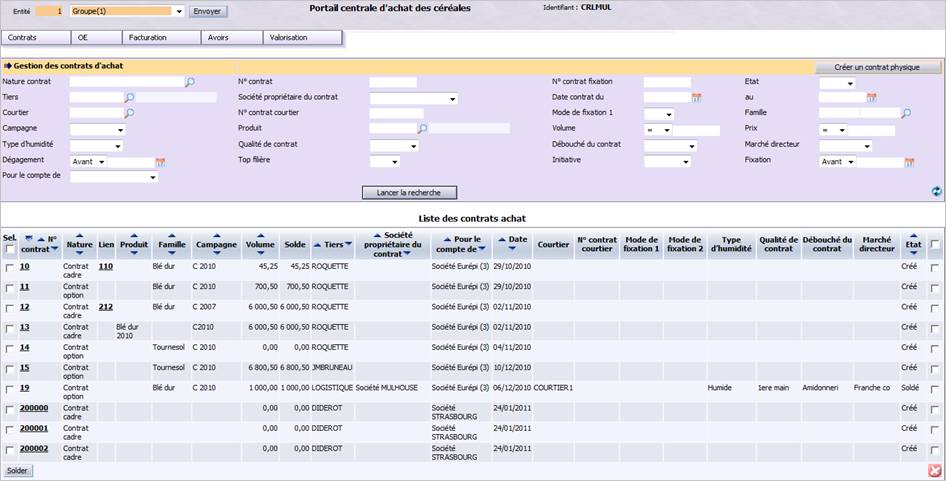
L’écran suivant s’affiche :

Il se décompose en deux parties :

Rechercher des contrats

Cette zone, située en haut de l’écran, vous permet de rechercher des contrats en fonction des critères proposés. Cette sélection est facultative. En effet, si vous ne précisez aucun critère, le tableau affichera par défaut tous les contrats existants à la date du jour. Pour effectuer une sélection, renseignez selon les besoins les informations décrites ci-dessous puis cliquez sur le bouton Lancer la recherche. Seuls les contrats correspondant à la sélection demandée seront affichés. Vous pouvez modifier à tout moment les critères de recherche. Ils peuvent également être combinés pour affiner et accélérer le traitement.

D’autre part, vous pouvez réinitialiser les critères de sélection à n’importe quel moment, en cliquant sur le bouton correspondant (). Dans ce cas, les critères choisis sont effacés et les options de recherche par défaut du système sont rétablies.

Nature contrat : choisissez la nature des contrats recherchés (contrat cadre, contrat libre ou contrat option), soit en saisissant directement son code, soit en la sélectionnant à partir d’une liste d’aide accessible après avoir cliqué sur l’icône Loupe. Dans ce dernier cas, vous pouvez effectuer une sélection multiple en cochant les cases correspondantes puis validez votre choix en cliquant sur Sélectionner. Notez que même si la nature « Contrat de fixation » n’est pas disponible dans la liste, une recherche peut être effectuée via le champ N° contrat fixation.

N° contrat : saisissez le numéro du contrat à rechercher.

N° contrat fixation : saisissez le numéro du contrat de fixation à rechercher.

Etat : sélectionnez, dans la liste proposée, le statut des contrats à rechercher (créé, soldé ou validé).

Tiers : renseignez le client (contrat de vente) ou le fournisseur (contrat d’achat) concerné, soit en saisissant directement son code, soit en le sélectionnant à partir d’une liste d’aide accessible après avoir cliqué sur l’icône Loupe.

Société propriétaire du contrat : sélectionnez, dans la liste proposée, la société qui est propriétaire des contrats à rechercher.

Date contrat du/au : indiquez la période de création des contrats à rechercher, soit en saisissant directement les dates de début et de fin, soit en les sélectionnant à partir d’un calendrier accessible en cliquant sur l’icône correspondante.

Courtier : renseignez le courtier ayant établi les contrats recherchés, soit en saisissant directement son code, soit en le sélectionnant à partir d’une liste d’aide accessible après avoir cliqué sur l’icône Loupe.

N° contrat courtier : saisissez le numéro du contrat enregistré chez le courtier (même champ que l’onglet Descriptif du contrat) courtier.

Mode de fixation 1 : ce champ est accessible uniquement pour les contrats cadre (option cochée dans le champ Nature contrat). Dans ce cas, sélectionnez le mode de fixation des prix tel qu’il a été défini dans les contrats à rechercher :
  • DPT (dernier prix traité)
  • PAV (prix auquel l’acheteur peut revendre)
  • PVA (prix auquel le vendeur peut acheter)
  • VM (valeur moyenne)

Famille : renseignez la famille de produits céréaliers pour lesquels des contrats ont été établis, soit en saisissant les codes dans les zones correspondantes, soit en les sélectionnant à partir d’une liste d’aide accessible après avoir cliqué sur l’icône Loupe.

Campagne : sélectionnez, dans la liste proposée, la campagne des contrats à rechercher. Elle correspond au type de référencement des produits : il s’agit, généralement, de l’année au cours de laquelle le grain a été récolté.

Produit : renseignez le produit pour lequel vous recherchez des contrats, soit en saisissant directement son code, soit en le sélectionnant à partir d’une liste d’aide accessible après avoir cliqué sur l’icône Loupe.

Volume : indiquez un volume global exprimé en tonnes, en sélectionnant un opérateur mathématique (>=, <=, etc.) puis en saisissant une valeur dans la zone correspondante.

Ex : tous les contrats dont le volume est supérieur à 1000 tonnes.

Prix : indiquez le prix de fixation des contrats à rechercher, en sélectionnant un opérateur mathématique (>=, <=, etc.) puis en saisissant une valeur dans la zone correspondante.

Ex : tous les contrats dont le prix total est inférieur ou égal à 150€.

Type d’humidité : sélectionnez, dans la liste proposée, le type d’humidité du produit céréalier pour lequel vous recherchez des contrats. Les types d’humidité doivent être créés au préalable dans la table de codification de type utilisateur Liste des types d’humidité, accessible à partir du portail I_TBL_F.

Ex : sec, semi-humide ou humide.

Qualité de contrat : sélectionnez, dans la liste proposée, la qualité de contrat recherchée (première main par exemple). Les qualités de contrat doivent être créées au préalable dans la table de codification de type utilisateur Liste des qualités de contrat, accessible à partir du portail I_TBL_F.

Ex : première main, standard, etc.

Débouché du contrat : sélectionnez, dans la liste proposée, un débouché des contrats recherchés. Les débouchés doivent être créés au préalable dans la table de codification de type utilisateur Liste des débouchés, accessible à partir du portail I_TBL_F.

Ex : amidonnerie, semoulerie, meunerie, etc.

Marché directeur : sélectionnez, dans la liste proposée, une place. Les marchés directeurs doivent être créés au préalable dans la table de codification de type utilisateur Liste des marchés directeur, accessible à partir du portail I_TBL_F.

Ex : marché physique, marché à terme, etc.

Dégagement : indiquez la période de dégagement correspondant à la recherche : avant (par défaut) ou après la valeur saisie. La recherche affichera les contrats ayant un poste de livraison dont la date de fin est antérieure ou postérieure (selon l’indicateur choisi) à la date saisie ici.

Top filière : précisez si vous recherchez oui ou non les contrats mis en filière.

Initiative : précisez qui est à l’initiative du contrat : acheteur ou vendeur.

Fixation : indiquez la période de fixation correspondant à la recherche : avant (par défaut) ou après la valeur saisie. Seuls les contrats ayant un poste de fixation avec encore un volume à fixer pour une date début de fixation postérieure ou égale à la date saisie seront affichés.

Pour le compte de : sélectionnez, dans la liste proposée, la société de gestion pour laquelle vous recherchez les contrats.

Cliquez sur Lancer la recherche pour afficher les résultats correspondants.
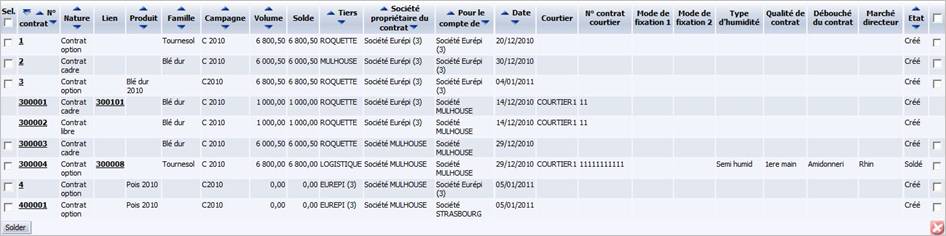
Voir la liste des contrats

Ce tableau affiche la liste de tous les contrats existants, en fonction des critères de sélection demandés. Chaque ligne du tableau correspond à un contrat. Ils sont triés par défaut par ordre croissant selon leur numéro (du plus petit au plus grand).

Pour chaque contrat, vous pouvez visualiser les informations suivantes renseignées lors de sa création (non modifiables à ce stade) :

Sél : cette colonne affiche une case à cocher permettant de sélectionner le contrat pour le solder. Attention, pour supprimer des contrats, vous devez cocher les cases situées dans la dernière colonne du tableau.

N° contrat : numéro du contrat attribué automatiquement par le système à sa création. Il est également un lien hypertexte sur lequel vous pouvez cliquer pour accéder au détail du contrat. S’il s’agit d’un contrat de fixation, le numéro du contrat cadre lié est affiché ici mais en cliquant sur le lien, le contrat cadre est ouvert sur l’onglet Fixation.

Nature : type du contrat (contrat cadre, contrat option ou contrat libre).

Lien : si le contrat courant a pour origine un autre contrat, cette colonne affiche le numéro du contrat lié. Si, par exemple, le contrat courant est un contrat cadre, c’est le numéro du premier contrat de fixation qui est affiché ici. Le numéro est un lien hypertexte sur lequel vous pouvez cliquer pour accéder au détail du contrat.

Produit : nom du produit céréalier concerné par le contrat.

Famille : code de la famille du produit céréalier.

Campagne : code de la campagne correspondant au produit céréalier.

Volume : volume total engagé dans le contrat, exprimé en tonnes (défini dans l’entête du contrat).

Solde : volume restant sur le contrat.

= Volume total du contrat – volume exécuté (ce dernier provenant des tickets de pesée valorisés).

Tiers : code du client pour un contrat de vente ou du fournisseur pour un contrat d’achat.

Société propriétaire du contrat : libellé de la société propriétaire du contrat.

Pour le compte de : libellé de la société de gestion du contrat. Elle peut être identique à la société propriétaire.

Date : date de création du contrat.

Courtier : code du courtier ayant établi le contrat.

N° contrat courtier : numéro du contrat enregistré chez le courtier.

Mode de fixation 1/2 : ces colonnes, disponibles uniquement pour les contrats cadre, affichent les modes de fixation des prix pour le contrat courant :

  • DPT (dernier prix traité)
  • PAV (prix auquel l’acheteur peut revendre)
  • PVA (prix auquel le vendeur peut acheter)
  • VM (valeur moyenne)

Type d’humidité : libellé court du type d’humidité du produit céréalier. Les types d’humidité doivent être créés au préalable dans la table de codification de type utilisateur Liste des types d’humidité, accessible à partir du portail I_TBL_F.

Ex : sec, semi-humide ou humide.

Qualité de contrat : libellé court de la qualité du contrat. Les qualités de contrat doivent être créées au préalable dans la table de codification de type utilisateur Liste des qualités de contrat, accessible à partir du portail I_TBL_F.

Ex : première main, standard, etc.

Débouché du contrat : libellé court du débouché du contrat (amidonnerie, semoulerie, etc.). Les débouchés doivent être créés au préalable dans la table de codification de type utilisateur Liste des débouchés, accessible à partir du portail I_TBL_F.

Ex : amidonnerie, semoulerie, meunerie, etc.

Marché directeur : libellé court du marché directeur du contrat. Les marchés directeurs doivent être créés au préalable dans la table de codification de type utilisateur Liste des marchés directeur, accessible à partir du portail I_TBL_F.

Ex : marché physique, marché à terme, etc.

Etat : statut du contrat (créé ou soldé).

Créer un contrat

Selon la nature du contrat, le processus de création varie. En d’autres termes, les informations à saisir et la présentation du contrat seront différentes.

Modifier un contrat

Cette fonction est essentielle car elle vous permet d’assurer le suivi du contrat et d’y renseigner les informations obligatoires. En effet, le contrat doit comporter un certain nombre d’éléments administratifs et commerciaux pris en compte lors de la facturation.

  • Ouvrez le portail I_CACERE_F .
  • Cliquez sur l’onglet Contrats .
  • Cliquez sur la rubrique Contrat Achat ou Contrat Vente selon le cas.
  • Renseignez les critères de sélection pour rechercher le contrat à modifier.
  • Cliquez sur Lancer la recherche .
  • A partir de la liste des contrats , sélectionnez le contrat à modifier en cliquant sur son numéro .

Solder un contrat

Cette fonction vous permet de solder un ou plusieurs contrats en une seule action, si les contrats sélectionnés ne sont pas rattachés à un ordre d’exécution ou à une facture. Lorsque le traitement est terminé, le contrat passe automatiquement à l’état « Soldé » et n’est plus modifiable. Il ne peut plus être exploité par les autres événements (ordres d’exécution, tickets de pesée valorisés ou facturation).

  • Ouvrez le portail I_CACERE_F .
  • Cliquez sur l’onglet Contrats .
  • Cliquez sur la rubrique Contrat Achat ou Contrat Vente .
  • Renseignez les critères de sélection pour rechercher les contrats à solder.
  • Cliquez sur le bouton Lancer la recherche .
  • A partir de la liste des contrats , cochez dans la première colonne les cases des contrats à solder.
  • Cliquez sur le bouton Solder .

Supprimer un contrat

Cette fonction vous permet de supprimer définitivement un ou plusieurs contrats en une seule action. Seuls les contrats pour lesquels il n’existe aucun ordre d’exécution peuvent être supprimés.

  • Ouvrez le portail I_CACERE_F .
  • Cliquez sur l’onglet Contrats .
  • Cliquez sur la rubrique Contrat Achat ou Contrat Vente .
  • Renseignez les critères de sélection pour rechercher les contrats à supprimer.
  • Cliquez sur le bouton Lancer la recherche .
  • A partir de la liste des contrats , cochez dans la dernière colonne les cases des contrats à supprimer.
  • Cliquez sur le bouton Supprimer .

Créer un contrat cadre

Cette fonction vous permet de créer un nouveau contrat cadre.

Débuter la création d’un contrat

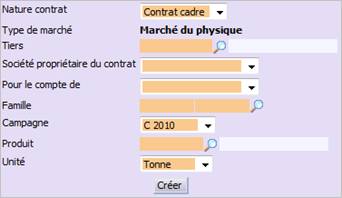
Après avoir cliqué sur le bouton Créer un contrat physique, l’écran suivant s’affiche :

Renseignez les éléments de base du contrat :

Nature contrat (obligatoire) : sélectionnez, dans la liste proposée, la nature du contrat. Les types de contrat doivent être définis au préalable dans la table de codification standardTypes de contrat (TCN) accessible à partir du portail I_TBL_F. Vous avez le choix entre :

  • Contrat cadre
  • Contrat libre
  • Contrat option

Attention : les contrats de fixation doivent être créés à partir de l’onglet Fixation du contrat cadre.

Type de marché : cette information, purement indicative, précise le type de marché visé par le contrat (non modifiable).

Tiers (obligatoire) : renseignez le tiers avec lequel est établi le contrat courant, soit en saisissant directement son code, soit en le sélectionnant à partir d’une liste d’aide accessible après avoir cliqué sur l’icône Loupe. S’il s’agit d’un contrat d’achat, le tiers est obligatoirement un fournisseur céréalier ; s’il s’agit d’un contrat de vente, le tiers est un client.

Attention : la devise du contrat est celle du tiers choisi.

Société propriétaire du contrat (obligatoire) : sélectionnez, dans la liste proposée, la société propriétaire du contrat et chargée de sa gestion (Eurépi, etc.). Il s’agit de l’acheteur dans le cas d’un contrat d’achat, ou du vendeur pour un contrat de vente.

Pour le compte de (obligatoire) : sélectionnez, dans la liste proposée, la société pour laquelle tous les événements liés au contrat seront créés (ordres d’exécution, tickets de pesée, tickets de pesée valorisés, etc.) et dont les stocks seront mouvementés.

Famille (obligatoire) : renseignez la famille de produits céréaliers pour laquelle le contrat est établi (maïs corné, tournesol, blé dur, etc.), soit en saisissant les codes dans les zones correspondantes, soit en les sélectionnant à partir d’une liste d’aide accessible après avoir cliqué sur l’icône Loupe. Cette information est obligatoire si un produit n’est pas précisé.

Campagne (obligatoire) : sélectionnez, dans la liste proposée, une campagne si celle affichée par défaut ne convient pas. Les campagnes doivent être définies au préalable dans la table de codification standard Typologies référencement (REF) accessible à partir du portail I_TBL_F. Cette information sera ensuite renseignée dans l’onglet Constantes de la fiche produit. Il s’agit, généralement, de l’année au cours de laquelle le grain a été récolté. Cette information est obligatoire si une famille de produits a été préalablement sélectionnée ; elle ne l’est pas si le produit est renseigné (dans ce cas, il s’agit de la campagne rattachée au produit). Sinon, par défaut, c’est la campagne courante qui est affichée.

Produit (obligatoire) : renseignez le produit concerné par le contrat, soit en saisissant directement son code, soit en le sélectionnant à partir d’une liste d’aide accessible après avoir cliqué sur l’icône Loupe. Cette information n’est pas obligatoire si une famille de produits a été définie.

Unité (obligatoire) : sélectionnez l’unité de gestion des volumes et quantités pour ce contrat.

Une fois ces informations complétées, cliquez sur le bouton Créer. Le contrat est alors enregistré (un numéro lui est attribué) et automatiquement affiché dans la partie centrale de l’écran. Vous devez à présent le compléter (fixation des prix, échéancier de livraison, règlement, etc.).

Structure d’un contrat cadre

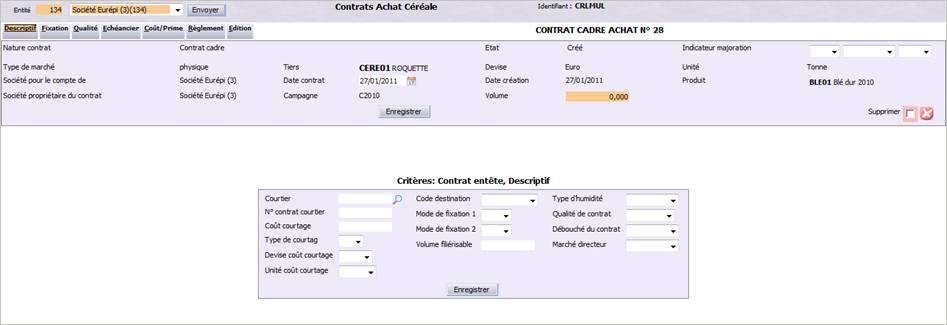
Un contrat cadre se présente de la façon suivante :

Il est composé de :

  • Un entête affichant les caractéristiques principales du contrat ;
  • Un onglet Descriptif précisant le contexte administratif et commercial du contrat ;
  • Un onglet Fixation permettant de définir les prix et modalités liées au prix ;
  • Un onglet Qualité décrivant le niveau de qualité attendu du produit ;
  • Un onglet Echéancier définissant les modalités d’exécution logistique ;
  • Un onglet Coût/Prime vous permettant d’ajouter les coûts et primes appliqués sur ce contrat ;
  • Un onglet Règlement décrivant les modalités de règlement ;
  • Un onglet Edition pour lancer les éditions du contrat courant.

Entête d’un contrat cadre

Situé dans la partie supérieure de l’écran, cette zone affiche toutes les informations renseignées lors de la création du contrat (nature, produit, etc.). Bien qu’elles ne soient pas modifiables pour la plupart, certaines informations peuvent être complétées.

Attention : les champs affichés varient selon la nature du contrat, choisie lors de sa création. Certains décrits ci-dessous sont donc susceptibles d’être masqués à l’écran.

Remarque : le numéro du contrat, rappelé en titre, est attribué automatiquement par le système et n’est pas modifiable.

Nature contrat : nature du contrat (cadre dans le cas présent).

Etat : statut courant du contrat.

  • Créé : statut attribué à l’enregistrement du contrat, après avoir cliqué sur le bouton Créer .
  • Soldé : statut attribué lorsque le contrat est soldé manuellement par un utilisateur.

Indicateur majoration : précisez si oui ou non des coûts de majoration doivent être pris en compte et déclenchés pour ce contrat, lors de la facturation. Si oui, sélectionnez le mois et l’année concernés indiquant si le prix du contrat contient une quote-part de majorations et quelle quote-part. Si le mois de base choisi est différent du mois de base officiel, il s'agit d'un prix « flat » incluant une part de majoration ; a priori la majoration correspondant au mois de base indiqué (le système prendra la majoration de la seconde quinzaine). Ce champ permettra de « déflater » les prix. Si vous indiquez non, aucun coût de majoration ne pourra être pris en compte dans ce contrat. Les coûts de majoration doivent être créés dans le portail de paramétrage des coûts et primes I_GECOUT_F.

Type de marché : information purement indicative précisant le type de marché ciblé par le contrat.

Tiers : code et nom du client s’il s’agit d’un contrat de vente ou du fournisseur s’il s’agit d’un contrat d’achat, avec lequel le contrat est établi.

Devise : libellé de la devise du contrat. Il s’agit en fait de la devise du tiers qui a été associé au contrat.

Unité : unité de gestion des volumes et quantités du contrat (tonnes par exemple).

Société pour le compte de : nom de la société chargée de la gestion du contrat.

Date contrat : renseignez la date réelle de signature du contrat.

Date création : date de création du contrat c’est-à-dire sa date d’enregistrement dans le système.

Famille : code de la famille du produit céréalier. Si le contrat a été créé pour un produit en particulier, elle est affichée et alimentée par la campagne du produit défini lors de sa création.

Produit : code et nom du produit céréalier pour lequel le contrat est établi. Si le contrat a été créé pour une famille de produits en particulier, ce champ n’est pas affiché.

Société propriétaire du contrat : code de la société qui gère le contrat d’achat ou de vente pour le compte d’un tiers.

Campagne : code de la campagne relative au produit céréalier.

Volume (obligatoire) : saisissez le volume total de produit céréalier, exprimé dans l’unité de gestion du contrat, sur lequel le tiers s’engage à acheter ou à vendre via ce contrat.

Cliquez sur Enregistrer pour sauvegarder votre saisie.

Onglet Descriptif

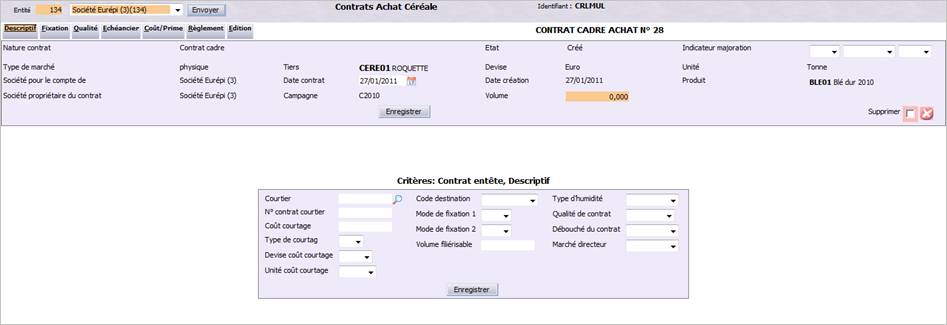
Affiché par défaut à l’ouverture du contrat, cet onglet permet de compléter des informations nécessaires à la gestion administrative et commerciale du contrat. Bien que non obligatoires, elles permettent de mieux définir le contexte du contrat.

Complétez les informations suivantes :

Courtier : renseignez le courtier ayant établi le contrat, soit en saisissant directement son code, soit en le sélectionnant à partir d’une liste d’aide accessible après avoir cliqué sur l’icône Loupe. Les courtiers sont des tiers qui doivent être créés dans le portail I_TIECOU_F.

N° contrat courtier : saisissez le numéro du contrat enregistré chez le courtier. Il sert de référence lors de tout échange avec le courtier (ce dernier ne connaissant pas le numéro du contrat interne Eurépi).

Coût courtage : indiquez le montant des frais de courtage appliqués par le courtier, exprimé en fonction de la devise et de l’unité définis ci-après. Ces frais sont utilisés pour établir les factures entre le courtier et Eurépi.

Type de courtage : indiquez si le coût de courtage est un pourcentage (du prix de vente du contrat). Si vous ne précisez rien, le coût est par défaut le montant exprimé dans l’unité et la devise de courtage.

Devise coût courtage : sélectionnez, dans la liste proposée, la devise du coût de courtage. Par défaut, il s’agit de la devise du contrat.

Unité coût courtage : sélectionnez, dans la liste proposée, l’unité utilisée pour exprimer le coût du courtage (kilogramme ou tonne).

Code destination : sélectionnez, dans la liste proposée, la destination de la marchandise pour laquelle ce contrat est engagé. Les destinations doivent être créées au préalable dans la table de codification de type utilisateur Liste des codes destination, accessible à partir du portail I_TBL_F.

Ex : France, exportation, etc.

Mode de fixation 1/2 : ces champs sont accessibles uniquement pour les contrats cadre. Sélectionnez le mode de fixation des prix pour ce contrat :

  • DPT (dernier prix traité)
  • PAV (prix auquel l’acheteur peut revendre)
  • PVA (prix auquel le vendeur peut acheter)
  • VM (valeur moyenne)

Volume filiérisable : indiquez éventuellement le volume produit qui sera destiné à la mise en filière. Cette information est purement indicative.

Type d’humidité : libellé court du type d’humidité du produit céréalier. Les types d’humidité doivent être créés au préalable dans la table de codification de type utilisateur Liste des types d’humidité, accessible à partir du portail I_TBL_F.

Ex : sec, semi-humide ou humide.

Qualité de contrat : libellé court de la qualité du contrat. Les qualités de contrat doivent être créées au préalable dans la table de codification de type utilisateur Liste des qualités de contrat, accessible à partir du portail I_TBL_F.

Ex : première main, standard, etc.

Débouché du contrat : libellé court du débouché du contrat (amidonnerie, semoulerie, etc.). Les débouchés doivent être créés au préalable dans la table de codification de type utilisateur Liste des débouchés, accessible à partir du portail I_TBL_F.

Ex : amidonnerie, semoulerie, meunerie, etc.

Marché directeur : libellé court du marché directeur du contrat. Les marchés directeurs doivent être créés au préalable dans la table de codification de type utilisateur Liste des marchés directeur, accessible à partir du portail I_TBL_F.

Ex : marché physique, marché à terme, etc.

Cliquez sur Enregistrer pour sauvegarder votre saisie.

Onglet Fixation

Cet onglet vous permet de fixer les prix et quantités de produit pour lesquels :

  • L’acheteur s’engage à fixer un prix pour une période définie (initiative fixation = acheteur) ;
  • Le vendeur s’engage à fixer un prix pour une période définie (initiative fixation = vendeur).

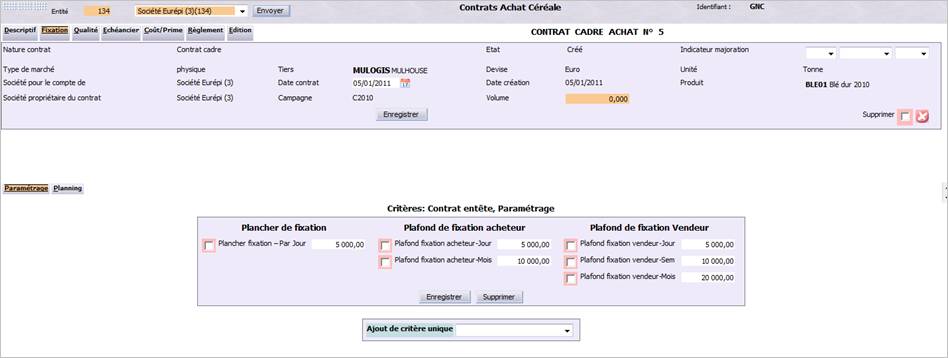
La quantité (tonnage) contractualisée est répartie dans un planning « de fixation », délimité par un plancher (valeur minimale) et/ou un plafond (valeur maximale). Le but de ces seuils est de limiter les fixations des prix, pour ne pas léser l’acheteur ou le vendeur lorsque le prix sur le marché évolue rapidement à la hausse ou à la baisse. Cette quantité est, le plus fréquemment, exprimée en tonnes « métriques ».

Des quantités minimum et maximum « fixables » sont prévues : il peut s’agir de tonnes par jour, par semaine ou par mois. Chaque ligne de fixation sera rattachée à un contrat de fixation pour la suite du processus.

Attention : cet onglet est spécifique à chaque contrat cadre saisi.

L’onglet Fixation se décompose en deux parties distinctes :

  • Un onglet Paramétrage pour déterminer les planchers et plafonds de fixation du contrat
  • Un onglet Planning pour fixer les quantités et prix pour chaque période de livraison (affiché par défaut).

Onglet Paramétrage

C’est ici que vous définissez les planchers et plafonds de fixation du contrat.

Un ou n prix sont fixés pour un tonnage par poste du planning de fixation. Cependant, les deux parties du contrat peuvent se mettre d’accord pour limiter par le haut (= plafond) ou par le bas (= plancher) les quantités (= tonnage) fixées. Un poste de planning de fixation peut représenter une période d’un mois. Pour ne pas défavoriser l’une des deux parties, ils peuvent définir des plafonds et planchers pour éviter que le prix soit fixé pour l’intégralité du tonnage du poste du planning au tout début ou fin de la période.

Il ne faut pas oublier que le prix peut évoluer de façon importante durant le mois de fixation : donc une fixation trop rapide ou trop tardive représente un risque de prix important pour l’une des deux parties. Généralement, il n’y a qu’un seul plancher défini pour les deux parties à la fois. En revanche, le plafond peut être différent pour l’acheteur et le vendeur.

Exemple : sur un contrat cadre, vous pouvez déterminer un plancher de 1000 tonnes/jour. Cela signifie que le prix ne peut pas être fixé pour un volume inférieur à 1000 tonnes/jour. En revanche, vous pouvez définir plusieurs plafonds : 5000 tonnes/jour, 10000 tonnes/semaine, 20000 tonnes/mois, etc. Ceci implique que le prix n’est pas fixé sur des volumes supérieurs à 5000 tonnes par jour…

Attention : ces données sont annexées au contrat à titre informatif. Le système ne fait pas de contrôle lors de la saisie des lignes de fixation par rapport au plancher et plafonds.

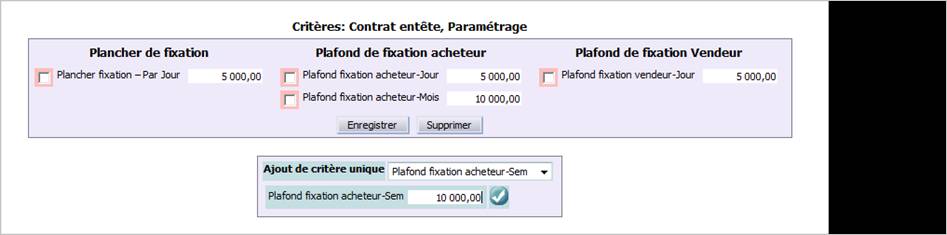
  • Sélectionnez un type de plafond ou plancher dans le champ Ajout de critère unique .
  • Saisissez la quantité correspondante en fonction de l’unité du contrat .
  • Puis cliquez sur l’icône Valider pour ajouter l’information.
  • Ajoutez de la même manière tous les plafonds et planchers relatifs à ce contrat.
  • Cliquez sur Enregistrer lorsque vous avez terminé.

Onglet Planning

Cet onglet vous permet de créer les périodes d’un planning pendant lesquelles les parties du contrat doivent fixer des prix pour le tonnage et la période rattachés au poste du planning de fixation. Ces fixations sont ajoutées durant la vie du contrat selon les accords entre l’acheteur et le vendeur.

Sur un contrat libre et un contrat option, un prix unique est fixé pour l’intégralité du contrat (= un seul poste de fixation). En revanche, pour un contrat cadre, plusieurs fixations de prix peuvent être définies selon un planning élaboré lors de la création du contrat.

Remarque : un contrat cadre détermine également un planning de livraison de la marchandise. Ces deux plannings ont pour référence le volume total du contrat cadre, mais n’ont pas de lien entre eux. Un contrat cadre peut très bien avoir, par exemple, deux postes de planning de fixation correspondant à deux contrats de fixation, et 5 postes de planning de livraison sur des dates différentes du planning de fixation.

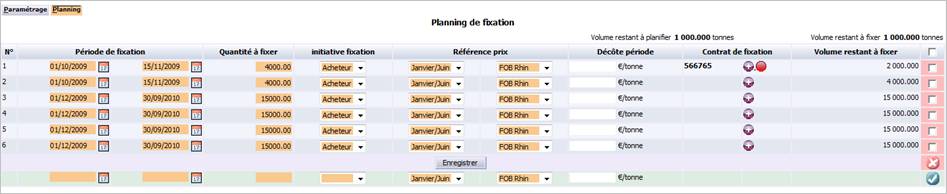
Le planning est trié par ordre croissant selon les dates de début des périodes de fixation. Chaque ligne du tableau (= poste) correspond à une période précise. Pour en créer une, positionnez-vous sur la dernière ligne du tableau et renseignez les informations suivantes :

: numéro du poste de fixation attribué automatiquement par le système.

Période de fixation (obligatoire) : saisissez les dates de début et de fin de la période de fixation du prix, soit en les saisissant directement, soit en les sélectionnant à partir d’un calendrier accessible en cliquant sur l’icône correspondante. Les périodes peuvent se chevaucher.

Quantité à fixer (obligatoire) : saisissez la quantité, dont le prix est fixé sur la période courante, dans l’unité du contrat (tonnes ou kilogrammes). Un contrôle, bloquant ou non, vérifie si la somme des quantités à fixer du planning de fixation est supérieure au volume global du contrat (paramètre CERCNT).

Initiative fixation (obligatoire) : précisez si la fixation du prix de ce lot est à l’initiative de l’acheteur ou du vendeur, en sélectionnant la valeur correspondante.

Référence prix (obligatoire) : sélectionnez, dans la liste proposée, la référence du prix et le lieu concerné. Ces informations sont purement indicatives. Les références de prix doivent être créées au préalable dans la table de codification de type utilisateur Liste des références prix, les lieux dans la table de codification de type utilisateur Liste des marchés directeurs ; toutes deux accessibles à partir du portail I_TBL_F.

Décôte période : cette information est purement indicative et n’a aucun impact sur la facturation. Elle permet simplement de préciser une valeur de décote du produit céréalier pour la période de fixation courante, exprimée dans l’unité et la devise du contrat cadre.

Contrat de fixation : cette colonne, affichée uniquement pour les contrats cadre, présente les icônes suivantes :

Accès au détail des contrats de fixation associés à ce poste.

Cette icône est une alerte qui s’affiche uniquement si le délai entre la date système et la date de fin de la période de fixation est inférieur à un délai personnalisé (paramètreCERCNT).

Volume restant à fixer : il est calculé automatiquement par le système.

= Volume du poste de fixation – somme des volumes des tickets de pesée valorisés rattachés à ce poste.

Cliquez sur l’icône Ajouter () pour créer le poste de fixation. Celui-ci est ajouté immédiatement au planning. Il est possible de modifier certaines caractéristiques tant que le poste n’est pas rattaché à un contrat de fixation.

Il est possible, inversement, de supprimer des postes de fixation à la seule condition qu’ils ne soient pas déjà rattachés à un contrat de fixation. Pour cela, cochez la case correspondant à chaque poste à supprimer dans la dernière colonne du tableau (cellules rouges). Puis cliquez sur l’icône Supprimer. Le poste est immédiatement supprimé.

Au dessus du tableau, vous pouvez consulter les informations suivantes :

Volume restant à planifier : volume contrat (entête) – somme des volumes des postes de fixation. Ce volume est exprimé dans l’unité du contrat.

Volume restant à fixer : volume contrat (entête) – somme des volumes des contrats de fixation rattachés aux postes de fixation (un poste de fixation peut avoir 1 à n contrats de fixation). Il est exprimé dans l’unité du contrat.

Rattacher un poste de fixation à un contrat de fixation

Rédigé par un courtier entre les différents partis concernés, un contrat de fixation de prix permet de suivre le « consommé » du contrat cadre ainsi que le prix de vente moyen, les dates de fixation limites et le tiers qui a fixé le prix (Eurépi ou client). Faisant obligatoirement référence à un contrat cadre auquel il est rattaché, le contrat de fixation hérite des conditions commerciales du contrat cadre dont il dépend (qualité, type de majoration, produit, etc.). Néanmoins, même si le contrat de fixation est un document à part, il est une partie intégrante du contrat cadre. Remarque : un poste de fixation peut avoir 1 à n contrats de fixation associés.

Dans la colonne Contrat de fixation, cliquez sur l’icône Ajouter () pour définir les contrats de fixation d’un poste. L’écran suivant s’affiche :

L’entête de la fenêtre récapitule les informations du poste de fixation sélectionné, pour vous aider. Ajoutez le contrat de fixation auquel se réfère ce poste en renseignant les informations suivantes :

: numéro du sous-poste de fixation généré automatiquement par le système.

N° contrat fixation interne : numéro attribué automatiquement par le système lors de la création de la ligne. Il ne peut pas être modifié.

N° contrat fixation courtier (obligatoire) : saisissez le numéro du contrat de fixation chez le courtier.

Date fixation (obligatoire) : renseignez la date de fixation du prix, soit en la saisissant directement, soit en la sélectionnant à partir d’un calendrier accessible en cliquant sur l’icône correspondante.

Prix (obligatoire) : saisissez le prix de la fixation, exprimé dans la devise et l’unité du contrat (ex : 145 euros la tonne).

Devise : devise du contrat cadre.

Unité : unité du contrat cadre.

Volume fixé (obligatoire) : saisissez le volume dont le prix est fixé à la date indiquée, exprimé dans l’unité décrite ci-après.

Unité : unité du volume de fixation (tonne ou kilogramme).

Volume valorisé : volume du contrat de fixation déjà valorisé (rattaché sur un ticket de pesée valorisé).

Indicateur majoration (obligatoire) : précisez si oui ou non des coûts de majoration doivent être pris en compte et déclenchés pour ce contrat, lors de la facturation. Si oui, sélectionnez le mois et l’année concernés indiquant si le prix du contrat contient une quote-part de majorations et quelle quote-part. Si le mois de base choisi est différent du mois de base officiel, il s'agit d'un prix « flat » incluant une part de majoration ; a priori la majoration correspondant au mois de base indiqué (le système prendra la majoration de la seconde quinzaine). Ce champ permettra de « déflater » les prix. Si vous indiquez non, aucun coût de majoration ne pourra être pris en compte dans ce contrat. Les coûts de majoration doivent être créés dans le portail de paramétrage des coûts et primes I_GECOUT_F.

Il s’agit, par défaut, de la majoration appliquée au contrat cadre définie dans l’entête du contrat.

Filière : lorsque le contrat cadre est mis en filière, cochez cette option pour indiquer que cette fixation de prix est utilisée pour une filière. Ainsi, elle ne sera pas prise en compte dans les batchs de valorisation des tickets de pesée. Attention : cette option ne peut plus être modifiée si le poste de fixation a déjà été rattaché à un ticket de pesée valorisé.

Prix de base officiel : prix du contrat réajusté par rapport à la base de majoration officielle.

Cliquez sur l’icône Ajouter () pour créer le contrat de fixation. Celui-ci est ajouté immédiatement. Il est possible de modifier certaines informations. Inversement, vous avez la possibilité de supprimer des contrats de fixation à la seule condition qu’ils ne soient pas déjà rattachés à un ordre d’exécution. Pour cela, cochez la case correspondant à chaque contrat à supprimer dans la dernière colonne du tableau (cellules rouges). Puis, cliquez sur l’icône Supprimer. Le contrat est immédiatement supprimé.

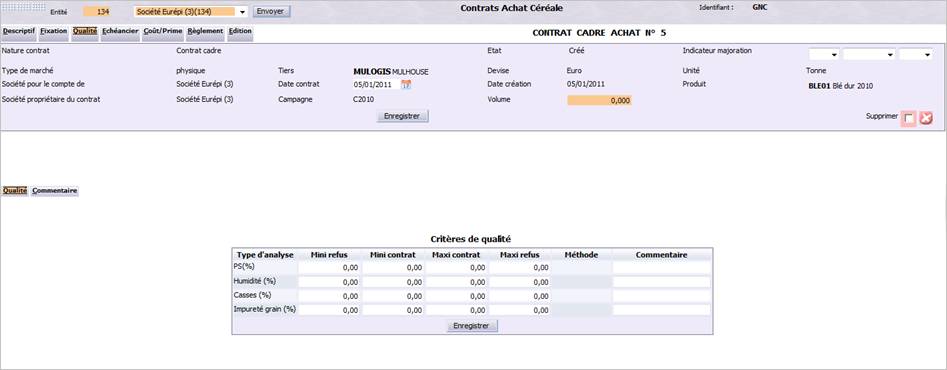
Onglet Qualité

Il permet de renseigner les normes de qualité du produit céréalier (impureté, humidité, etc.) sur lesquelles les parties du contrat s’engagent. Elles sont établies en fonction d’intervalles de valeurs autorisées. Si le niveau de qualité attendu n’était pas atteint, des réfactions de qualité (= réductions de prix) peuvent être demandées par la partie concernée du contrat (client ou fournisseur) en cas de non respect de la qualité décrite sur le contrat.

En effet, de nombreuses analyses sont susceptibles d’être effectuées sur les céréales afin de contrôler leur qualité (humidité, impureté, etc.). Réalisées en laboratoire, certaines sont obligatoires à chaque mouvement d’entrée ou sortie d’un site ; d’autres sont facultatives mais peuvent être demandées en complément d’information. Toutes les analyses susceptibles d’être pratiquées sur un produit céréalier doivent être définies avant de débuter la saisie des tickets de pesée. Elles seront par la suite renseignées lors de la création des tickets de pesée ou des lots d’analyse.

Cet écran se décompose en deux parties :

  • Un onglet Qualité permettant de renseigner les niveaux de qualité attendus par type d’analyse ;
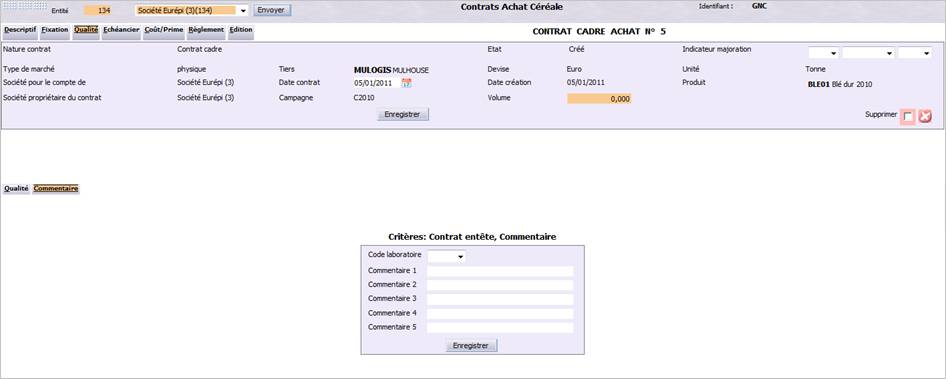
  • Un onglet Commentaire permettant de saisir des informations complémentaires relatives à la qualité du produit.

Onglet Qualité

Ce tableau présente la liste des types d’analyse définis dans le barème d’analyse standard. Chaque type d’analyse correspond à une caractéristique physique du produit céréalier qu’il est possible de mesurer.

Renseignez les informations suivantes :

Type d’analyse : caractéristique physique du produit céréalier à analyser. Le type d’analyse détermine automatiquement l’unité dans laquelle devront être saisies les valeurs de qualité (un pourcentage par exemple).

Mini refus : saisissez la valeur minimale de qualité pouvant déclencher un refus du client/fournisseur du contrat.

Mini contrat : saisissez la valeur de qualité minimale définie sur le contrat. Une qualité moindre est acceptée, mais un coût de type réfaction qualité pourra être demandé. Cette information n’est pas obligatoire. Toutefois, vous devez au moins renseigner soit la valeur minimale, soit la valeur maximale.

Maxi contrat : saisissez la valeur de qualité maximale définie sur le contrat (facultatif).

Maxi refus : saisissez la valeur maximale de qualité pouvant déclencher un refus du client/fournisseur du contrat.

Méthode : méthode d’analyse de la caractéristique physique.

Commentaire : saisissez un éventuel commentaire relatif à cette analyse.

Cliquez sur Enregistrer lorsque vous avez terminé votre saisie.

Onglet Commentaire

Vous avez la possibilité d’ajouter des commentaires concernant les analyses pratiquées dans le cadre de ce contrat, pour un laboratoire en particulier. Les laboratoires doivent être définis au préalable dans le portail I_TIELAB_F.

  • Dans la zone Code laboratoire , sélectionnez le laboratoire pour lequel vous voulez saisir des commentaires.
  • Puis, saisissez-les dans les zones prévues à cet effet.
  • Cliquez sur Enregistrer lorsque vous avez terminé votre saisie.

Onglet Echéancier

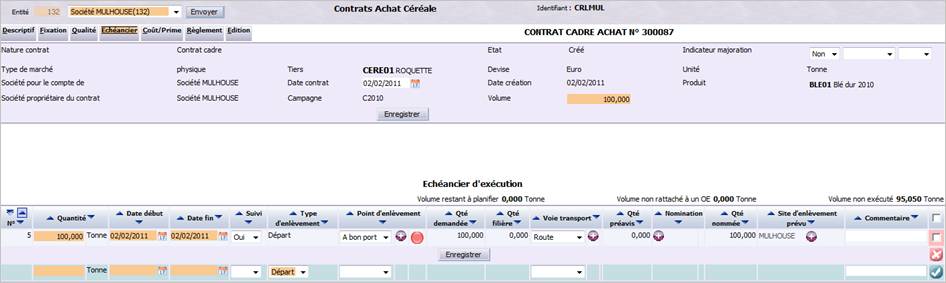
L’échéancier, également appelé planning de livraison, permet de définir et d’ordonner les actions logistiques à effectuer pour l’enlèvement de la marchandise, en amont de l’ordre d’exécution. C’est pourquoi, il est qualifié « d’échéancier d’exécution ». Figurant sur le contrat cadre papier, il détermine les périodes de livraison de la marchandise par volume, selon son type d’enlèvement (départ, rendu) et la voie de transport utilisée (fluvial, route, rail, etc.).

Exemple d’échéancier

Date début Date fin Qté Voie Type
01/05/2010 31/05/2010 5000,00 Eau Rendu
01/06/2010 30/06/2010 5000,00 Rail Rendu

Créer l’échéancier d’exécution

Ce processus comprend les 5 étapes consécutives suivantes :

Il se présente ainsi :

Au dessus de l’échéancier sont affichées les informations suivantes :

Volume restant à planifier : volume du contrat (entête) – somme des volumes des postes de livraison, exprimé dans l’unité du contrat. Ce volume est mis à jour lors de l’ajout d’un poste ou après avoir cliqué sur le bouton Enregistrer suite à des modifications. Une alerte, bloquante ou non selon le paramètre CERCNT, vous informe si la somme des quantités des postes de l’échéancier est supérieure au volume global du contrat.

Volume non rattaché à un OE : volume sur lequel il faudra créer les ordres d’exécution, exprimé dans l’unité du contrat.

= Volume du contrat – Somme des volumes des OE rattachés à ce contrat – Somme des volumes mis en filière.

Volume non exécuté : volume sur lequel des exécutions devront être effectuées pour couvrir le contrat, exprimé dans l’unité du contrat.

= Volume du contrat - Somme des volumes des OE rattachés à ce contrat – Somme des volumes mis en filière.

Positionnez-vous sur la dernière ligne du tableau et renseignez les informations suivantes :

: numéro du poste de l’échéancier, généré automatiquement par le système lors de sa création.

Quantité (obligatoire) : saisissez la quantité totale de produit céréalier qui doit être enlevée.

Date début/fin (obligatoire) : indiquez la période d’enlèvement de la marchandise, soit en saisissant les dates directement, soit en les sélectionnant à partir d’un calendrier accessible après avoir cliqué sur l’icône correspondante.

Suivi : précisez si oui ou non le poste de l’échéancier est en cours d’instruction et doit donc être suivi dans l’écran d’accueil par un utilisateur (non par défaut). Ce champ est purement informatif.

Type d’enlèvement (obligatoire) : choisissez, dans la liste proposée, le type d’enlèvement de la marchandise. Les types d’enlèvement doivent être créés au préalable dans la table de codification de type utilisateur Liste des types d’enlèvement, accessible à partir du portail I_TBL_F.

  • Rendu achat : prix du transport inclus
  • Départ achat : prix du transport non compris
  • Rendu vente : prix du transport inclus
  • Départ vente : prix du transport non compris

Point d’enlèvement : sélectionnez, dans la liste proposée, le point d’enlèvement de la marchandise (un regroupement de lieux). Les points d’enlèvement doivent être créés au préalable dans la table de codification de type utilisateur Liste des points d’enlèvement, accessible à partir du portail I_TBL_F.

Le point d’enlèvement peut être un site précis ou non. Par exemple « FOB Huningue/Seltz range » signifie que le choix pourra se porter sur un des sites situés sur le Rhin entre Huningue et Seltz. Au(x) point(s) d’enlèvement peu(ven)t être rattaché(s) une quantité de produit céréalier à enlever.

Exemple : 10000 tonnes FOB Huningue/Seltz range et 10000 tonnes FOB Strasbourg/Seltz range.

Deux boutons sont également affichés dans cette colonne, selon le contexte :

Cliquez sur cette icône pour saisir les demandes de lieu de chargement correspondantes.

Cette icône est une alerte qui s’affiche uniquement lorsqu’un délai n’est pas respecté ou est proche de l’échéance : la date d’échéance d’une demande de lieu de chargement va bientôt expirer (paramètre CERHQE).

Qté demandée : somme des quantités de toutes les demandes de lieu d’exécution rattachées au poste de l’échéancier.

Qté filière : somme des quantités de toutes les demandes de lieu d’exécution mises en filière.

Voie transport : sélectionnez, dans la liste proposée, une voie de transport (fluviale, fer, route, etc.). Elles doivent être créées au préalable dans la table de codification Modes de transport (MTR), accessible dans le portail I_TBL_F.

Cliquez sur cette icône pour saisir les préavis de chargement correspondants.
Cette icône est une alerte qui s’affiche uniquement lorsqu’un délai n’est pas respecté ou est proche de l’échéance : la date d’échéance d’un préavis de chargement va bientôt expirer (paramètre CERHQE).

Qté préavis : somme des quantités de tous les préavis de chargement, rattachés au poste de l’échéancier.

Nomination : cette colonne affiche les deux boutons selon le contexte.

Cliquez sur cette icône pour saisir les références de transport correspondantes.

Cette icône est une alerte qui s’affiche uniquement lorsqu’un délai n’est pas respecté ou est proche de l’échéance : la date de nomination va bientôt expirer (paramètre CERHQE).

Qté nommée : somme des postes de nomination de transport rattachés au poste de l’échéancier.

Site d’enlèvement prévu : choisissez éventuellement le site prévisionnel d’enlèvement (un dépôt de type silo) de la marchandise. Bien qu’il ne soit pas indiqué sur le contrat, il peut être utile pour les prévisions.

Cliquez sur cette icône pour définir les lieux prévisionnels d’enlèvement.

Commentaire : saisissez éventuellement des informations complémentaires relatives au poste de l’échéancier.

Cliquez sur l’icône Ajouter () pour valider la création du poste d’échéancier. En cas de modifications, cliquez sur Enregistrer.

Modifier/Supprimer un poste de l’échéancier

La modification d’un poste de l’échéancier d’exécution peut être effectuée lorsque nécessaire, sans condition restrictive particulière. Il suffit de modifier les informations souhaitées. Puis, cliquez sur le bouton Enregistrer pour valider votre saisie.

En revanche, la suppression d’un poste de l’échéancier est possible uniquement si :

  • Aucun ordre d’exécution n’y est rattaché. Elle entraîne la suppression de tous les sous-postes rattachés au poste de l’échéancier (demandes de lieu de chargement, préavis de chargement, nomination de transport et lieux prévisionnels d’expédition).
  • Celui-ci n’a pas été mis en filière , pour garantir la cohérence des données.

Il suffit de cocher la case correspondant au poste à supprimer dans la dernière colonne du tableau (cellules rouges). Puis, cliquez sur l’icône Supprimer.

Saisir les demandes de lieu de chargement

Les procédures de livraison concernant les céréales sont conditionnées par des Incoterms liés à ce secteur d’activité : les Incograins. Les livraisons de céréales sont donc soumises à des contraintes entres les deux parties du contrat. Ces dernières doivent définir un lieu d’exécution, pour une période d’exécution, et une nomination du transport. Ces étapes sont effectuées indépendamment les unes des autres et doivent être effectuées selon des limites de date définies par les Incograins. Le type de contrat (achat/vente), le type d’enlèvement et la voie de transport définissent les éléments importants constituant la base de l’Incograin.

La demande de lieu d’exécution est donc caractérisée par :

  • Une date potentielle de demande de lieu d’exécution , calculée selon un paramètre ;
  • Une date limite de demande de lieu d’exécution , calculée selon un paramètre ;
  • Une date de demande de lieu , saisie lorsque celle-ci est effective.

Si la demande est faite après la date limite, le contrat peut être cassé par le tiers du contrat. Celui qui effectue la demande est soit l’acheteur, soit le vendeur du contrat, selon le contexte du contrat et les termes de l’Incograin. La date limite de demande de lieu est donc gérée avec une alerte pour éviter tout oubli préjudiciable.

Une fois que la demande a été faite, l’acheteur (par exemple) fait la demande au vendeur du contrat. Ce dernier a une période pour donner sa réponse, que le système calcule (= date limite de la réponse). Cette date possède aussi une alerte. Quand la réponse est donnée, la date de la réponse est saisie et la réponse aussi : c'est-à-dire le lieu d’exécution, donc le silo sur lequel l’exécution d’effectuera.

La demande est donc une étape d’exécution logistique. Chaque demande étant saisie à partir d’un poste de l’échéancier d’exécution, vous savez donc à l’avance quelle voie de transport sera utilisée, le point et le type d’enlèvement. Vous pouvez saisir plusieurs demandes de lieu de chargement pour un même poste d’échéancier, car plusieurs lieux d’exécution sont possibles selon le contexte du contrat.

Chaque demande a une échéance (définie selon les combinaisons type de contrat/type d’enlèvement/voie de transport). Cet onglet vous permet donc de noter la date de la demande, le délai autorisé de réponse et la date de la réponse qui donnera le lieu d’exécution (port ou silo) pour un volume donné.

Exemple de demande :

Echéancier Demande de lieu
Date début Date fin Qté Voie Type Lieu Qté
01/05/2010 31/05/2010 5000,00 Eau Rendu => Strasbourg 1000,00
          => Benfeld 4000,00

A partir du poste de l’échéancier concerné, cliquez sur l’icône Ajouter () située dans la colonne Point d’enlèvement.

L’écran suivant s’affiche :

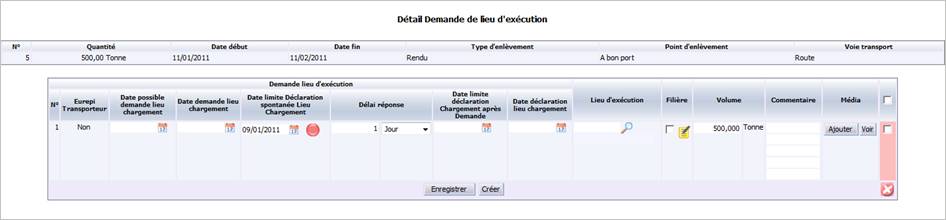
Les caractéristiques du poste de l’échéancier sélectionné (dates, quantité, etc.) sont affichées en haut de l’écran à titre de rappel.

Cliquez sur le bouton Créer pour ajouter une nouvelle demande de lieu d’exécution. Puis renseignez les informations suivantes :

: numéro du sous-poste de l’échéancier, attribué automatiquement par le système à sa création.

Eurepi Transporteur : cette information est renseignée automatiquement selon le type d’enlèvement et le type de contrat. La valeur est :

  • Non, Eurepi n’est pas le transporteur de la marchandise si :
  • Le type d’enlèvement est Départ et il s’agit d’un contrat de vente ;
  • Le type d’enlèvement est Rendu et il s’agit d’un contrat d’achat.
  • Oui, Eurepi est bien le transporteur de la marchandise si :
  • Le type d’enlèvement est Départ et il s’agit d’un contrat d’achat ;
  • Le type d’enlèvement est Rendu et il s’agit d’un contrat de vente.

Date possible demande lieu de chargement : indiquez la date potentielle à laquelle la demande peut être faite, soit en la saisissant manuellement, soit en la sélectionnant à partir d’un calendrier accessible en cliquant sur l’icône correspondante. Si la voie de transport choisie est Fluvial, la date est initialisée par le système : elle correspond à la date de début de la période de livraison – 15 jours. Ce délai de 15 jours peut être personnalisé grâce au paramètre CERHQE.

Date demande lieu chargement : indiquez la date à laquelle la demande a été faite.

Date limite Déclaration spontanée Lieu Chargement : indiquez la date limite de la demande soit en la saisissant manuellement, soit en la sélectionnant à partir d’un calendrier accessible en cliquant sur l’icône correspondante. Cette date peut être initialisée par défaut grâce au paramètre CERHQE.

Cette alerte est affichée automatiquement si la date système est égale ou postérieure à la date d’alerte calculée selon le paramètre CERHQE. Ce dernier permet de personnaliser un délai d’alerte pour les combinaisons type contrat/type d’enlèvement/voie de transport.

Délai réponse : indiquez le délai de réponse maximal accordé pour cette demande (en heures, jours, semaines ou mois). Par défaut, il s’agit du délai défini par le paramètre CERHQE.

Date limite déclaration Chargement après Demande : indiquez la date limite de la réponse. Par défaut, elle est égale à : date demande du lieu de chargement + délai réponse. Elle reste néanmoins modifiable.

Cette alerte est affichée automatiquement si la date système est égale ou postérieure à la date d’alerte calculée à partir du paramètre CERHQE. Ce dernier définit un délai d’alerte pour les combinaisons type contrat/type d’enlèvement/voie de transport.

Date déclaration lieu chargement : saisissez la date réelle de la réponse donnée.

Lieu d’exécution (obligatoire) : sélectionnez, dans la liste proposée, le lieu physique c’est-à-dire le dépôt de type silo où doit être enlevée la marchandise.

Filière : cochez cette option si le poste d’échéancier est mis en filière c’est-à-dire rattaché à un poste d’échéancier d’un autre contrat.

Cliquez sur cette icône pour afficher/masquer les informations de la mise en filière.

Volume : saisissez un poids normé de marchandise céréalière.

= volume du poste de l’échéancier – volumes déjà affectés sur un poste de demande de lieu de chargement (valeur par défaut).

Un contrôle (simple alerte ou bloquant) vous informe si la somme des quantités des postes de demandes est supérieure au volume du poste de l’échéancier associé.

Commentaire : saisissez éventuellement des informations complémentaires relatives à cette demande.

Média : vous avez la possibilité d’ajouter un document scanné, présent dans un répertoire défini à l’avance, associé à cette demande. Ce média peut être consulté en cliquant sur le bouton Voir.

Cliquez sur Enregistrer pour valider votre saisie. Vous pouvez ajouter autant de demandes que nécessaire, les modifier ou en supprimer, sans condition restrictive particulière.

Attention : il n’est pas possible de supprimer un sous-poste mis en filière.

Saisir les préavis de chargement

Une fois que les demandes de lieu de chargement ont été saisies, vous pouvez définir les préavis de chargement. Un préavis de chargement détaille la date et la quantité de marchandise à charger à partir des lieux d’exécution que vous indiquerez. Cette saisie se fait lorsque vous définissez la voie de transport d’un poste de l’échéancier d’exécution.

Les préavis de chargement ne sont pas liés directement aux demandes de lieu de chargement, mais sont rattachés au poste de l’échéancier. Même si un lieu a été défini lors de la demande de lieu d’exécution, un lieu différent peut être défini pour le préavis de chargement (suite à des imprévus ou changement d’avis entre les deux parties du contrat).

Le but de cette étape est de définir une période d’exécution pour un lieu d’exécution et un volume. Là encore, plusieurs dates sont gérées :

  • Une date limite de préavis de chargement définie selon le paramétrage et norme Incograin ;
  • Une date de préavis saisie (date à laquelle les dates d’exécution ont été transmises entre les deux parties du contrat) ;
  • Les dates de chargement saisies avec une extension possible selon la voie de transport, ce qui prolonge la date de fin d’exécution.

Exemple de préavis :

Préavis de chargement
Lieu Date Qté
Strasbourg 11/05/10 250,00
Strasbourg 13/05/10 250,00
Souffelweyersheim 15/05/10 250,00
Souffelweyersheim 17/05/10 250,00

Notez que les préavis de chargement peuvent avoir des lieux et volumes différents de ceux indiqués dans les demandes de lieu de chargement. Le suivi du volume de préavis doit alors se faire à partir du poste de l’échéancier et non du poste de la demande de lieu de chargement.

Exemple : même si la demande de lieu prévu pour Strasbourg est de 1000 tonnes et 4000 tonnes pour Benfeld, il est possible d’avoir un volume de préavis de chargement de 500 tonnes sur Strasbourg, 3000 tonnes sur Benfeld, 500 tonnes sur Souffelweyersheim et 1000 tonnes sur Obernei.

A partir du poste de l’échéancier concerné, dans la colonne Voie transport, cliquez sur le bouton Ajouter () pour saisir un préavis de chargement.

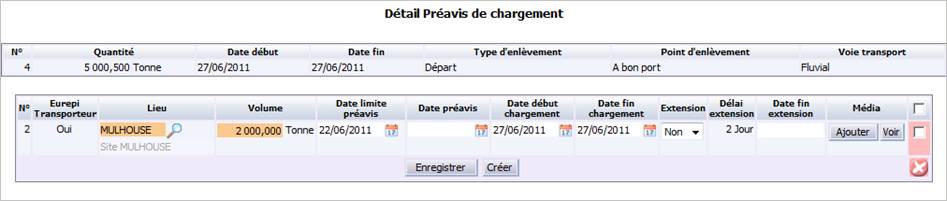
Les caractéristiques du poste de l’échéancier sélectionné (dates, quantité, etc.) sont affichées en haut de l’écran à titre de rappel.

Cliquez sur le bouton Créer pour ajouter un nouveau préavis de chargement. Puis renseignez les informations suivantes :

: numéro du sous-poste de l’échéancier, attribué automatiquement par le système à sa création.

Eurepi Transporteur : cette information est renseignée automatiquement selon le type d’enlèvement et le type de contrat. La valeur est :

  • Non, Eurepi n’est pas le transporteur de la marchandise si :
  • Le type d’enlèvement est Départ et il s’agit d’un contrat de vente ;
  • Le type d’enlèvement est Rendu et il s’agit d’un contrat d’achat.
  • Oui, Eurepi est bien le transporteur de la marchandise si :
  • Le type d’enlèvement est Départ et il s’agit d’un contrat d’achat ;
  • Le type d’enlèvement est Rendu et il s’agit d’un contrat de vente.

Lieu (obligatoire) : sélectionnez, dans la liste proposée, le dépôt de type silo à partir duquel est exécutée la marchandise. Généralement, il s’agit d’un lieu défini lors de la saisie des demandes de lieu de chargement. Toutefois, cette règle n’a rien de systématique.

Volume (obligatoire) : saisissez le poids normé de la marchandise céréalière à charger. Un contrôle (simple alerte ou blocage) peut vous informer si la somme des quantités des postes de préavis est supérieure au volume du poste de l’échéancier correspondant.

Date limite préavis : indiquez la date limite pour transmettre les dates d’exécution entre les deux parties du contrat, soit en la saisissant directement, soit en la sélectionnant à partir d’un calendrier accessible en cliquant sur l’icône correspondante. Cette date peut être initialisée par défaut grâce au paramètre CERHQE.

Cette alerte est affichée automatiquement si la date système est égale ou postérieure à la date d’alerte calculée à partir du paramètre CERHQE. Ce dernier définit un délai d’alerte pour les combinaisons type contrat/type d’enlèvement/voie de transport.

Exemple : la date limite de préavis est le 10/10/2011. Le délai d’alerte est de 2 jours. La pastille rouge apparaît alors le 10/10/2011 – 2 jours soit le 08/10/2011.

Date préavis : saisissez la date de préavis du chargement, obligatoirement comprise dans la période de livraison du poste de l’échéancier.

Date début/fin chargement : renseignez les dates de début et de fin du chargement de la marchandise, soit en les saisissant directement dans la zone correspondante, soit en les sélectionnant à partir d’un calendrier accessible après avoir cliqué sur l’icône correspondante.

Extension : précisez si oui ou non le délai de préavis peut être allongé. Cette valeur peut être initialisée par défaut grâce au paramètre CERHQE.

Délai extension : si vous avez répondu oui, le nombre de jours autorisés pour le prolongement du préavis de chargement est affiché par défaut (paramètre CERHQE).

Date fin extension : elle est calculée automatiquement par le système selon le paramètre CERHQE. Elle est néanmoins modifiable.

= Date fin chargement + délai extension.

Média : vous avez la possibilité d’ajouter un document scanné, présent dans un répertoire défini à l’avance, associé au préavis de chargement. Il peut être consulté en cliquant sur le bouton Voir.

Cliquez sur le bouton Enregistrer pour valider la création du préavis de chargement. Vous pouvez ajouter autant de préavis que nécessaire, les modifier ou en supprimer, sans condition restrictive particulière.

Saisir la nomination de transport

Cette dernière étape de saisie de l’échéancier vous permet de définir les informations relatives au transport de la marchandise. C’est ce que l’on appelle la « nomination » de transport. C’est à partir de cette étape que l’ordre d’exécution pourra être créé et complété ultérieurement. Les références de transport n’étant forcément connues lors de la saisie du contrat, elles pourront être ajoutées ultérieurement sur l’ordre d’exécution concerné.

Exemple :

Nomination de transport
Lieu Qté Nom Resp. trnspt
Strasbourg 200,00 250,00 FM
Strasbourg 50,00 250,00 FM

A partir du poste de l’échéancier concerné, dans la colonne Nomination, cliquez sur le bouton Ajouter ().

Les caractéristiques du poste d’échéancier sélectionné (dates, quantité, etc.) sont affichées en haut de l’écran à titre de rappel. Cliquez sur le bouton Créer pour ajouter un poste de nomination. Puis, renseignez les informations suivantes :

: numéro du poste de nomination, attribué automatiquement par le système à sa création.

Eurepi Transporteur : cette information est renseignée automatiquement selon le type d’enlèvement et le type de contrat. La valeur est :

  • Non, Eurepi n’est pas le transporteur de la marchandise si :
  • Le type d’enlèvement est Départ et il s’agit d’un contrat de vente ;
  • Le type d’enlèvement est Rendu et il s’agit d’un contrat d’achat.
  • Oui, Eurepi est bien le transporteur de la marchandise si :
  • Le type d’enlèvement est Départ et il s’agit d’un contrat d’achat ;
  • Le type d’enlèvement est Rendu et il s’agit d’un contrat de vente.

Lieu (obligatoire) : sélectionnez, dans la liste proposée, un lieu pour lequel il existe un préavis de chargement rattaché au poste de l’échéancier.

Date début/fin exécution (obligatoire) : renseignez