Les commandes de vente

Cette fonctionnalité vous permet d’enregistrer et gérer les commandes de vente des clients. Vous avez la possibilité d’effectuer la :

Attention !

Il est impossible de créer une commande pour un client bloqué.

Généralités

Accès

I_VENTE_F

I_VCDV_F (accès direct)

Paramétrage

La gestion des commandes de vente peut être personnalisée, selon les processus en vigueur dans votre entreprise, grâce à l’activation ou non des paramètres suivants (liste non exhaustive) :

VALBAT Lancement, lorsque l’utilisateur active l’option Validation, du traitement de validation en différé (batch) en place de la validation immédiate via une API.

Gérer les commandes

Pour accéder à cette fonctionnalité :

OU

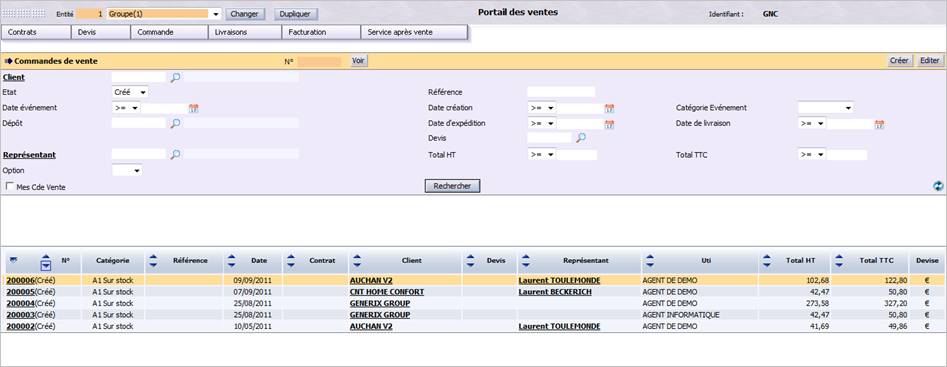
L’écran suivant s’affiche :

Il se décompose en deux parties :

Rechercher des commandes de vente

Cette zone, située en haut de l’écran, vous permet de rechercher des commandes de vente en fonction des critères proposés. Cette sélection est facultative. En effet, si vous ne précisez aucun critère, le tableau affichera par défaut toutes les commandes de vente existantes à la date du jour. Pour effectuer une sélection, renseignez selon les besoins les informations décrites ci-dessous puis cliquez sur le bouton Rechercher pour mettre à jour le tableau. Seules les commandes de vente correspondant à la sélection demandée seront affichées. Vous pouvez modifier à tout moment les critères de recherche. Ils peuvent également être combinés pour affiner et accélérer le traitement.

D’autre part, vous pouvez réinitialiser les critères de sélection à n’importe quel moment, en cliquant sur le bouton correspondant (). Dans ce cas, les critères choisis sont effacés et les options de recherche par défaut du système sont rétablies.

: cette ligne située au-dessus des critères vous permet de saisir directement le numéro de la commande de vente à rechercher. Une fois saisi, cliquez sur le bouton Voir pour l’afficher.

Client : renseignez le client pour lequel vous recherchez/créez des commandes, soit en saisissant directement son code, soit en le sélectionnant à partir d’une liste d’aide accessible en cliquant sur l’icône Loupe.

Attention !

Le client doit être renseigné AVANT de créer une commande de vente.

Etat : sélectionnez, dans la liste proposée, le statut des commandes de vente à rechercher (créé, soldé ou validé).

Référence : saisissez la référence de la commande à rechercher.

Date événement : indiquez la période des événements à rechercher, soit en définissant une période bornée (opérateur mathématique + date), ou bien en sélectionnant une date précise à partir du calendrier.

Date création : indiquez la période de création des commandes à rechercher, soit en définissant une période bornée (opérateur mathématique + date), ou bien en sélectionnant une date précise à partir du calendrier.

Catégorie Evénement : sélectionnez la catégorie d’événement à rechercher (commandes Web, contremarque, etc.). Cette caractéristique permet, par exemple, de différencier les commandes, notamment sur la notion de contremarque. Cette différenciation est nécessaire pour permettre la génération des commandes fournisseur de contremarque.

Dépôt : renseignez le dépôt des commandes à rechercher, soit en saisissant directement son code, soit en le sélectionnant à partir d’une liste d’aide accessible en cliquant sur l’icône Loupe.

Date d’expédition : indiquez la période d’expédition des commandes à rechercher, soit en définissant une période bornée (opérateur mathématique + date), ou bien en sélectionnant une date précise à partir du calendrier.

Date de livraison : indiquez la période de livraison des commandes à rechercher, soit en définissant une période bornée (opérateur mathématique + date), ou bien en sélectionnant une date précise à partir du calendrier.

Devis : indiquez le devis pour lequel vous recherchez la commande correspondante, soit en saisissant son numéro, soit en le sélectionnant à partir d’une liste d’aide accessible en cliquant sur l’icône Loupe.

Représentant : renseignez le représentant affecté aux commandes à rechercher, soit en saisissant directement son code, soit en le sélectionnant à partir d’une liste d’aide accessible après avoir cliqué sur l’icône Loupe.

Total HT/TTC : indiquez un montant global HT et/ou TTC, en sélectionnant un opérateur mathématique (>=, <=, etc.) puis en saisissant une valeur dans la zone correspondante.

Ex : toutes les commandes dont le montant TTC est supérieur à 10000 euros.

Mes Cde Vente : cochez cette option pour afficher uniquement les commandes créées par l’utilisateur actuellement connecté à ACE.

Cliquez sur Rechercher pour afficher les résultats.

Voir la liste des commandes

Ce tableau affiche la liste de toutes les commandes existantes, en fonction des critères de sélection demandés. Elles sont triées, par défaut, par ordre décroissant selon leur numéro (du plus grand au plus petit). Chaque ligne du tableau correspond à une commande.

Vous pouvez visualiser les informations suivantes pour chaque commande, renseignées lors de sa création et non modifiables à ce niveau :

: numéro de la commande attribué automatiquement par le système à sa création. Il est également un lien hypertexte sur lequel il est possible de cliquer pour accéder au détail de la commande. Il est suivi de l’état de la commande, indiqué entre parenthèses (créé, soldé ou validé).

Catégorie : code et libellé de la catégorie d’événement.

Référence : référence de la commande.

Date : date de création de la commande.

Contrat : numéro du contrat relatif à la commande.

Client : code du client ayant passé commande, présenté sous la forme d’un lien hypertexte pour accéder directement à la fiche client.

Devis : numéro du devis affecté à la commande, s’il existe.

Représentant : nom du représentant affecté à la commande.

Uti : libellé de l’utilisateur ayant créé la commande.

Total HT/TTC : montants totaux HT et TTC de la commande, exprimés dans la devise indiquée.

Devise : symbole de la devise de la commande.

Créer une commande

Cette fonction vous permet de saisir une nouvelle commande.

Une commande se présente de la façon suivante :

Il est composé de :

Entête d’une commande de vente

Cette zone se situe dans la partie supérieure de l’écran et est affichée en permanence quel que soit l’onglet consulté. Elle vous permet de renseigner les informations essentielles de la commande.

Sigle et nom du client pour lequel vous saisissez la commande de vente. Ils se présentent sous la forme d’un lien hypertexte sur lesquels vous pouvez cliquer pour consulter la fiche client.

Solde encours : outre l’affichage de l’encours résiduel du client, un indicateur permet de savoir l’état de l’encours du client. Cet indicateur (comme le montant de l’encours) ne sont pas actualisés lors de la saisie de la commande mais uniquement durant les phases de validation.

L’encours total du client n’est pas supérieur à son encours maximum, ou le client est OK.

L’encours total du client est supérieur à son encours assuré ou il possède un blocage différent d’Ok (nouveau par exemple).

L’encours du client est dépassé ou il est bloqué.
Cdée le : saisissez la date de création de la commande. Il s’agit par défaut de la date du jour.

Expédiée le (obligatoire) : renseignez la date d’expédition de la commande, soit en la saisissant, soit en la sélectionnant à partir d’un calendrier accessible en cliquant sur l’icône correspondante.

Par défaut, elle est égale à J+3 de la date du jour.

Livrée le (obligatoire) : renseignez la date de livraison de la commande, soit en la saisissant, soit en la sélectionnant à partir d’un calendrier accessible en cliquant sur l’icône correspondante.

Par défaut, elle est égale à J-1 de la date d’expédition.

Départ depuis : sélectionnez, dans la liste proposée, le dépôt de départ de la commande de vente.

Opération : indiquez le code d’une opération commerciale ou un code avantage, pour faire bénéficier le client des conditions tarifaires associées (paramètre GESOPE). Il est possible d’accéder au détail de l’opération commerciale grâce à l’icône Détail, située à droite de l’icône Loupe et du champ Opération . Le détail de l’opération commerciale s’affiche dans la partie inférieure de l’écran.

  • Une opération commerciale est valide pour un code avantage si l’opération commerciale y fait référence.
  • Une opération commerciale est active pour une commande si la date de la commande est comprise dans la période de validité de l’opération. Les dates de début et/ou de fin de l’opération commerciale ne sont pas toujours renseignées.
  • Une opération commerciale est autorisée pour un tiers hors ciblage si l’indicateur d’attribution est à O (acceptée sur client hors ciblage).
  • La modification d'une opération commerciale au niveau de l’entête provoque systématiquement un appel prix pour tous les postes de l'événement.

Commercial : sélectionnez le représentant du tiers de l’événement ou au représentant déterminé par la recherche par QUI/QUOI (voir paramètre REPQUI).

Référence : saisissez une référence secondaire permettant d’identifier la commande.

Catégorie Evénement : sélectionnez la catégorie d’événement à rechercher (commandes Web, contremarque, etc.). Cette caractéristique permet, par exemple, de différencier les commandes, notamment sur la notion de contremarque. Cette différenciation est nécessaire pour permettre la génération des commandes fournisseur de contremarque.

Validée le : la date de validation est alimentée automatiquement lorsque la commande est validée (onglet Validation).

Onglet Produits

Il permet de saisir les produits commandés par le client.

Onglet Saisie rapide

Ce mode de saisie vous permet de saisir des combinaisons de codes/quantités pour ajouter rapidement plusieurs produits dont le code est connu.

Onglet Modalités

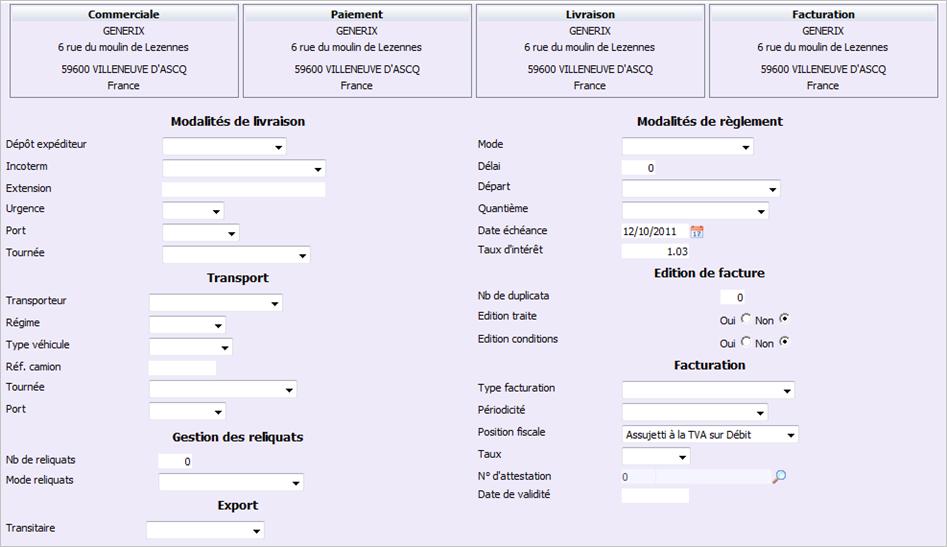
Les données de livraison gérées concernent les informations de livraison (incoterm, transporteur, transitaire, port, etc.) et sont strictement descriptives et issues de la fiche du client.

Gestion des adresses

Choisissez ici l’adresse de livraison de la commande de vente dans les adresses référencées pour le client. Il est également possible de créer une adresse spécifique au devis si le client doit se faire livrer à une adresse différente de ses adresses habituelles.

Modalités de livraison

Dépôt expéditeur : renseignez le dépôt serveur du tiers de l’événement ou au dépôt déterminé par la recherche par QUI/QUOI (voir paramètre DEPQUI).

Modalités de règlement

  • Les informations de facturation sont reprises par défaut de la fiche client, et sont modifiables dans le devis. Ces informations permettent de calculer la date d’échéance de la commande de vente et de définir le mode de facturation. Plusieurs modes de facturation sont proposés, permettant d’établir des factures par regroupement ou par éclatement. Les traitements de génération de ces factures selon ces modes particuliers sont à paramétrer en projet selon le contexte client.

Taux d’intérêt : saisissez le taux des éventuels intérêts de retard. Lorsque le paramètre IDRQUI est actif, cette information est alimentée grâce à une recherche sous forme deQUI/QUOI. Ce taux est automatiquement répercuté vers la facture. Voir aussi la documentation P_3IDR.

Transport

Transporteur : correspond au transporteur du tiers de l’événement ou au transporteur déterminé par la recherche par QUI/QUOI (voir paramètre TRAQUI).

Le bouton Simulation, à droite du sigle du transporteur, vous permet de calculer le coût réel du transport de l’événement pour tous les tarifs transport possibles (en fonction de votre paramétrage et des données de l’événement). Les résultats sont affichés dans une autre boîte de dialogue. Il vous suffit alors de sélectionner le tarif à appliquer. Pour en savoir plus, consultez les documentations Coûts de transport, I_TRPTAR_F, TRPFAC et TRPREE.

Facturation

Position fiscale : lors de la valorisation d’un événement, la position fiscale détermine le taux de TVA à utiliser pour le calcul des montants TTC. Dès que cette position fiscale est modifiée, l’événement est automatiquement revalorisé.

N° d’attestation : sélectionnez le numéro d’attestation fiscale. Cette liste fait apparaître le numéro, le montant restant à consommer et la date de fin de validité de chaque attestation.

Lorsque qu’un numéro d’attestation fiscale est précisé dans l’en-tête de l’événement (uniquement pour les commandes de vente et les factures de vente), la position fiscale de l’événement passe automatiquement « En suspension de TVA ». L’événement est systématiquement revalorisé sans TVA.

  • Il est possible de définir le numéro d’attestation à utiliser dès la prise de commande (ce dernier peut être modifié sur la facture).
  • Soit vous modifiez sur la commande la position fiscale pour être en suspension de TVA et le numéro d’attestation est attribué automatiquement lors de la création de la facture.

Des contrôles sur la validité et le montant consommé sont effectués lors de la saisie d’une attestation et à chaque modification de la date ou du total HT de l’événement. Lorsque le numéro d’attestation fiscale n’est plus valide, il est supprimé et la position fiscale de l’événement n’est plus en suspension de TVA, elle est mise à jour soit avec la position fiscale du tiers, soit avec la valeur définie dans le paramètre ATTFIS.

Le numéro d’attestation et la date de fin de validité n’apparaissent que lorsque la devise de l’événement est la devise nationale (définie via le paramètre DEVNAT).

Gestion des reliquats

Précisez la gestion des reliquats qui ont des impacts sur le traitement de la commande :

  • Si le client conserve les reliquats, la commande n’est pas automatiquement soldée dès la première réception (sauf action utilisateur). L’écart entre la quantité commandée et la quantité réceptionnée reste dans l’encours de commande. Vous pouvez modifier la commande validée pour mettre à jour les dates de réception des reliquats.
  • Si le client ne conserve pas les reliquats, la commande est automatiquement soldée après la première réception (traitement quotidien). Les quantités non réceptionnées sont sorties de l’encours de commande de vente et la commande passe à l’état « Soldée ».

Onglet Echéances

Cet onglet vous offre la possibilité de renseigner les échéances de règlement de la commande de vente. Ces échéances sont purement indicatives et ne sont pas utilisées pour alimenter ACE Finance.

Pour un cycle classique « Commande - Livraison – Facture », la définition des échéances peut s’effectuer dès la saisie de la commande ou au moment de la facturation. Les échéances sont propagées d’événement en événement, les montants et dates d’échéances sont systématiquement calculés à nouveau après confirmation de la saisie d’un événement.

Les échéances sont stockées dans la table EVM.

Gérer plusieurs échéances repose sur une méthode de calcul d’une date de règlement à partir des informations Départ, Délai et Quantième.

  • Départ : date de départ qui sert de base au calcul de la date de règlement (date d’événement, date de livraison ou date d’expédition),
  • Délai : délai de règlement qui s’ajoute à la date de départ,
  • Quantième : date d’arrêté dans le mois (exemple : tous les 5, 10 ou 15 du mois).

La cohérence entre le taux de règlement, le montant et la totalité des échéances est systématiquement contrôlée.

  • Si le taux est modifié, le montant est à nouveau calculé. Si le montant de la dernière échéance est à nouveau calculé, le montant restant à payer est ajusté.
  • Si le montant est modifié, le taux est calculé.
  • Les informations saisies dans le tableau ne peuvent être validées :
    • si la somme des montants n’est pas égale au cumul TTC,
    • s’il existe deux échéances ayant la même date.

Traitement des jours fériés :

  • Si la zone A2 du paramètre DATECH est renseignée avec le calendrier des jours fériés, et si la date de règlement calculée est jour férié, alors la date de règlement sera le premier jour ouvré précédant ce jour férié.
  • Si la zone A1 du paramètre CALFER est renseignée avec le calendrier des jours fériés, et si la date de règlement calculée est jour férié, alors la date de règlement sera le premier jour ouvré suivant ce jour férié.

Un entête reprend les informations communes aux échéances : total TTC de l’événement, montant de l’acompte et montant restant à régler. Chaque ligne du tableau correspond à une échéance : date d’échéance, taux de règlement, montant de l’échéance, mode de départ, départ, délai, quantième et libellé.

Si la date de départ a été modifiée, le montant de chaque échéance est automatiquement revalorisé à partir du total TTC. Les dates de règlement sont à nouveau calculées (APIGestionEvenementrerecalculerEcheance).

Nombre d’échéances : saisie obligatoire. Une liste de valeurs vous est proposée (table NBP du nombre de paiements autorisés par société).

Après avoir saisi le nombre d’échéances, cliquez sur le bouton Lancer pour mettre à jour les lignes du tableau (API GestionEvenementinitialiserEcheance).

Les informations affichées dans le tableau peuvent être modifiées.

Des listes de valeurs sont proposées pour les champs suivants :

  • Mode de règlement (table MRG ).
  • Départ (table DPT ),
  • Quantième (table QUA ).

Mode de départ :

Net
Fin de mois
Quinzaine
Décade
Arrêté au jour xx (si jours > xx, alors on ajoute 1 mois)
Arrêté au jour xx (idem 1 en forçant le jour de la date de départ à 30)

Délai : valeur comprise entre 0 et 31, utilisée pour les modes de départ 1 et 2.

Quantième : valeurs de 0 à 31. D’autres valeurs permettent des fonctionnalités particulières :

31 Fin de mois
40 Jour multiple de 5 suivant
49 Date de fin de période par rapport à un calendrier
50 10 en 10 à partir de 0
55 10 en 10 à partir de 5
60 15 en 15 à partir de 0
61 15 en 15 à partir de 10
65 15 en 15 à partir de 5

Cas particulier du quantième 49 :

Ce mode utilise la zone A1 du paramètre DATECH pour identifier le calendrier à utiliser. Si cette valeur n’est pas renseignée, on prend par défaut le calendrier ECH.

Indicateur mensuel ou calendaire :

  • M : Mode mensuel à 30 jours fixes
  • C : Mode calendaire à 28, 29, 30 ou 31 jours.

Cet indicateur est utilisé pour :

  • Le positionnement de la date de départ en fin de mois (mode F ou 2),
  • L’ajout du délai de règlement.

Echéances à montants fixes

Voir documentation du paramètre PAIFRA, zone N3=1.

Le montant de l’échéance est à nouveau calculé à partir du taux seulement si l’écart entre le montant saisi et le montant calculé est supérieur à 0,01. Cette règle n’est pas appliquée sur la dernière échéance.

Le montant du règlement est arrondi en fonction de la devise, et le taux est affiché avec deux décimales.

Solde de la commande

Accessible par l’écran de visualisation des commandes, le solde permet de solder une commande non entièrement livrée pour laquelle le client ne souhaite pas être livré du reliquat. Le solde a pour effet de positionner la commande à l’état « Soldée » et d’indiquer dans les quantités perdues du poste les quantités qui n’ont pas été livrées. Lors du solde, un mouvement de stock décrémente les quantités perdues de l’encours de réservation.

Acomptes (ou Plan de financement)

Voir documentation Les acomptes.

Onglet Produits

Plusieurs onglets vous sont proposés pour chaque poste de commande :

Produit : code et libellé du produit commandé.

Qté : quantité de produit commandé. Cette quantité ne peut être modifiée lorsque le poste est cadencé. Des contrôles sur cette quantité peuvent être pilotés par le paramètre CTRQTE(multiple, quotité, …).

Unité : unité de vente du produit.

Tarif : prix qui remplace le prix normalement affecté par la fonction GTAS.

Remise :

Net :

Total :

Marge % :

Ctrm :

Fournisseur :

Si le poste n’est pas cadencé (une seule ligne d’événement pour le poste, soit un seul enregistrement correspondant dans la table EVL), les informations suivantes sont visibles :

Un contrôle automatique permet de vérifier que la date de livraison ne peut est postérieure à la date d'expédition.

Dans le cas où le poste de commande est cadencé, ces informations ne sont pas accessibles. Lorsque le poste est cadencé, une icône apparaît à côté de la quantité du poste. C’est à partir de cette icône qu’il vous est possible d’accéder au cadencement du poste de commande.

Lorsque la date d’expédition est modifiée, le mouvement de stock est systématiquement généré.

Calcul de la date de livraison du poste

Selon le paramétrage défini au niveau de l’événement (fonction GPEV) :

Date de livraison = Date d’expédition + le délai associé au secteur géographique de l’adresse

  • Réponse implicite Date de livraison = « F » ou « D »
  • Nombre de jours Livraison.
  • paramètre DELAI obligatoire.

Dans tous les cas, et quel que soit le paramétrage, si la date de livraison n’est pas connue (non saisie et non calculée automatiquement), elle est par défaut initialisée avec la date de livraison de l’en-tête.

Calcul de la date d’expédition du poste

Selon le paramétrage défini au niveau de l’événement (fonction GPEV),

Date d’expédition = Date de livraison + le délai associé au secteur géographique de l’adresse

  • Réponse implicite Date d’expédition = « F » ou « D »
  • Nombre de jours expédition.
  • paramètre DELAI obligatoire.

Dans tous les cas, et quel que soit le paramétrage, si la date d’expédition n’est pas connue (non saisie et non calculée automatiquement), elle est par défaut initialisée avec la date d’expédition de l’en-tête.

Les valeurs L, S et J des indicateurs « Réponse implicite Date d’expédition » et « Réponse implicite Date de livraison » ne sont pas utilisées pour calculer les dates des lignes.

Ces valeurs ne servent, en effet, qu’à initialiser les dates de l’en-tête de l’événement, qui sont ensuite propagées sur les lignes.

Texte libre du poste de commande

Plusieurs lignes de texte libre vous permettent de décrire le poste de commande, ou d’ajouter des commentaires sur cette commande. Pour en savoir plus, consultez la documentationAssociation d'un texte libre.

Historique du poste de commande

Cette fonctionnalité vous permet d’obtenir l’historique des ventes du produit (dans notre exemple, il s’agit d’un poste de variante).

Pour en savoir plus, consultez la documentation I_PRO_F (référentiel produit) onglet Statistiques.

Simulation marge du poste de commande

Pour un poste d’une commande de vente de type contremarque, il est possible de :

  • Visualiser les différents fournisseurs possibles,
  • Choisir l’un des fournisseurs et modifier le prix d’achat,
  • Modifier également le prix de vente pour en déduire une marge par poste et pour la commande complète.

Le paramétrage (GTZON) permet d’alimenter automatiquement la zone paramétrée n° 18 du poste d’événement (EVP018) avec le fournisseur principal du produit. Grâce à cette fonctionnalité, il est possible, pour chaque poste d’événement, de conserver le fournisseur proposé, de le modifier ou de l’effacer. Les postes sans fournisseur de contremarque ne seront pas générés sur la commande d’achat.

Il faut également préciser en en-tête que la commande de vente est de type contremarque. Le traitement APROG2 ne sélectionne en effet que les commandes de ventes de type contremarque.

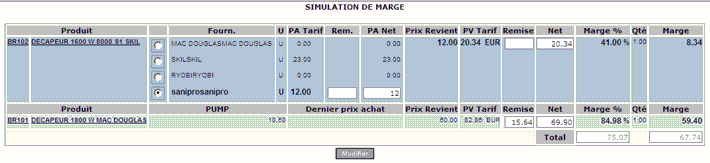
Après avoir cliqué sur le bouton Simulation de marge, vous accédez à l’écran suivant :

Chaque poste est affiché, et dispatché lorsqu’il s’agit d’une contremarque.

La commande de vente est de type contremarque

Les différents fournisseurs sont affichés pour ce produit. Le fournisseur coché est par défaut le fournisseur principal. Les informations suivantes sont affichées : prix d’achat Tarif, remise et prix d’achat net. Il vous est possible de modifier le taux de remise et le prix d’achat net. La marge est recalculée automatiquement. Le taux de remise est enregistré au niveau de la zone paramétrée n°17 du poste. Le prix d’achat Net est enregistré au niveau de la zone paramétrée n°19.

La zone « Net » est le prix vendu du poste.

La marge en % est donnée pour une quantité de 1.

La marge en montant est affichée pour la quantité du poste.

La commande de vente n’est pas de type contremarque

Ne sont affichés que le PUMP et le dernier prix d’achat, enregistrés au niveau du stock. La marge est calculée par rapport au PUMP.

Paramétrage

Le paramètre APRFOU doit être positionné sur la fonction APROG2 avec les caractéristiques suivantes :

  • N1=18 (zone paramétrée du poste contenant le sigle fournisseur),
  • N2=19 (zone paramétrée du poste contenant le PA Net),
  • N3=1. Le fournisseur et le prix d’achat choisis sont ceux qui ont été renseignés au niveau des deux zones paramétrées du poste d’événement définies en N1 et N2. Si la zone complémentaire fournisseur est vide, le poste n’est pas généré en contremarque.

Traitement APROG2

Les commandes d’achat peuvent ensuite être générées à partir des commandes de ventes. Il suffit d’accéder au portail des achats (I_ACHAT_F) et d’utiliser le bouton Générer en face de la fonction Commande d’achat, puis l’onglet Contremarque.

Dans l’exemple ci-dessous, la commande de vente est validée. Le produit BR102 a été affecté au fournisseur SANIPRO pour un prix d’achat de 10 euros (le prix d’achat Tarif était de 12 euros).

La commande d’achat a été générée pour 10 euros.

Sous-postes de commande (nomenclature)

Lorsque vous ajoutez un produit à la commande de vente, que celui-ci produit possède une nomenclature et que votre fonction est paramétrée pour génération automatique des sous-postes pour ce produit, les sous-postes sont automatiquement créés (API GestionEvenementcreerPoste).

Dans le tableau des postes, pour les postes possédant des sous-postes, apparaît alors une icône sur laquelle on peut cliquer pour visualiser l'ensemble des sous-postes. Cette icône vous permet à la fois d'identifier facilement tous les postes de la commande possédant des sous postes, mais aussi d'accéder rapidement à la page de gestion des sous-postes sans avoir à sélectionner le poste au préalable.

Attention

Pour des raisons de cohérence avec les fonctions offertes en Client/Serveur, le cadencement d'un poste possédant des sous-postes est interdit.

Seule exception, le cadencement est permis pour les sous-postes dont le mode de gestion des stocks est D (écran GPEV_1, champ « Composé géré en stock ? »), c’est-à-dire que la mise à jour des stocks est effectuée pour le produit composé et non pas pour les composants.

Accès

En cliquant sur l'option Nomenclature (icône située sur la ligne du poste ayant des sous-postes), la frame permettant de saisir les postes est remplacée par une autre frame permettant de modifier les sous-postes du poste courant.

Cette frame se décompose en quatre parties :

1) Une barre d'option

  • Produits : pour revenir à la saisie des produits (poste),
  • Compléments : Pour saisir les données complémentaires du sous
  • poste,
  • Commentaires : pour saisir du commentaire sur les sous-postes,
  • Texte libre : pour saisir le texte libre d'un sous-poste,
  • Historique : historique des ventes,
  • Stock : pour consulter les stocks du produit/Dépôt.

2) Les données du poste

  • Le numéro de poste,
  • Le code produit,
  • Son nom,
  • La quantité du poste,
  • L'unité dans laquelle est exprimée la quantité du poste,
  • Le prix du kit.

3) Une troisième partie permet de modifier ou supprimer un sous-poste.

4) Création d’un sous-poste.

Une fois la création effectuée, le sous-poste créé apparaît dans le tableau. (Voir documentation API GestionEvenementCréerSousPoste).

Liste des sous-postes

Numéro de sous poste : non modifiable. Les sous-postes apparaissent dans le tableau, triés par numéro de séquence.

Composant
: en cliquant sur ce code produit, vous accédez directement au détail de la fiche produit (voir documentation I_PRO_F).
Nom du composant
: non modifiable.
Unité
: non modifiable.
Nombre de composant par kit
: non modifiable.
Quantité commandé
e : pour chaque sous-poste, il vous est possible de modifier la quantité par composant. La quantité commandée du sous poste est automatiquement calculée (Quantité par composant X Nombre de composants).
Prix tarif
: modifiable. A chaque modification, le prix du kit est automatiquement calculé de la façon suivante. Prix du kit = Prix du kit – prix vendu avant modification + prix vendu après modification
Sigle dépôt
: non modifiable.
Quantité livrée
: non modifiable.
Lot
: modifiable, uniquement si le produit est géré en stock par lot, ou par lot et emplacement (voir documentation Gestion des produits).

Dans le cas contraire, le champ n'est pas accessible. Une loupe permet d'effectuer une recherche sur le lot (voir documentation I_LOT_F). Lorsque le numéro de lot a été saisi ou choisi dans la recherche, la référence du dépôt et la référence du lot sont automatiquement affichées. Une info-bulle permet également d'obtenir des renseignements sur le lot.

En cliquant sur le numéro de lot, vous accédez automatiquement au détail de la fiche lot (voir documentation I_LOT_F).

Lignes de commande (cadence)

Cette fonctionnalité, accessible par l’onglet Cadencement depuis les postes de commande, vous permet de cadencer, c’est-à-dire livrer la commande en plusieurs lots et à des dates différentes. Lorsque le poste est cadencé, une icône apparaît à côté de la quantité du poste.

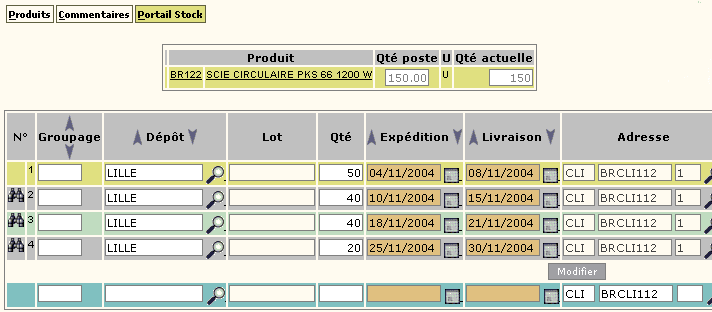
Si vous cliquez sur l'onglet « Cadencement » ou sur l'icône de cadencement, vous accédez à une zone permettant de cadencer le poste courant.

Cette frame se décompose en quatre parties :

Une série d’onglets

Produits : pour revenir à la saisie des produits (postes de commande),

Commentaire : pour saisir des commentaires associés à la cadence sélectionnée (ligne de commande). Le libellé qui apparaît dans la fenêtre permettant de saisir le commentaire, est constitué du code produit, du libellé du produit et du numéro de la ligne de commande,

Stock : pour consulter les stocks de ce produit, pour le dépôt et le lot concernés. Cet onglet donne accès au portail de gestion des stocks (A_STK_F).

Une seconde partie

Uniquement en affichage, rappelle les données du poste :
  • code produit,
  • libellé du produit,
  • quantité initiale du poste,
  • unité dans laquelle est exprimée la quantité du poste,
  • quantité actuelle du poste (intégrant les différentes modifications effectuées sur le cadencement).

Une troisième partie

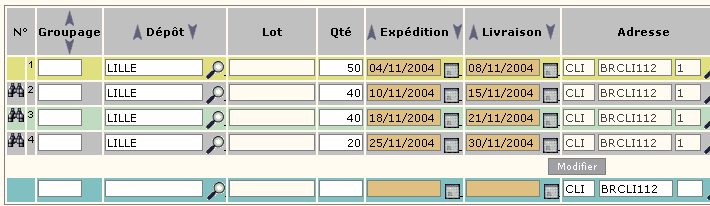
Elle permet de modifier ou supprimer un ensemble de cadences du poste de commande. Pour chaque cadence, l'utilisateur peut saisir ou modifier les informations suivantes :
  • numéro de la cadence (en affichage uniquement),
  • sigle dépôt,
  • lot,
  • quantité,
  • date d'expédition,
  • date de livraison,
  • adresse (infos bulle) :
    • Type de tiers livré,
    • Sigle tiers livré,
    • Numéro d'adresse,
  • code tournée,
  • transporteur,
  • date de confirmation,
  • l'indicateur de gel,
  • quantité livrée (en affichage uniquement).

Un bouton en fin de ligne permet de supprimer la cadence. Cette suppression n'est autorisée que si la quantité livrée de la ligne est nulle. De la même façon, la suppression de la cadence n° 1 n'est pas autorisée.

D'autre part, si le poste ne comporte qu'une seule cadence (qui n'est pas la cadence n°1), la cadence ne peut pas être supprimée (cas possible lorsque la commande a été créée en Client/Serveur).

Enfin, une dernière partie permet de créer une nouvelle cadence.

Mise à jour des informations

A chaque validation, le tableau des cadences (lignes de commande) est réactualisé. Il affiche notamment la nouvelle quantité du poste. Il vous est ainsi possible de comparer la nouvelle quantité du poste à l’ancienne quantité.

D'autre part, si vous diminuez la quantité de certaines cadences, de nouvelles cadences sont automatiquement créées dans le tableau, à l'identique des anciennes mais avec l'écart de quantité.

Deux possibilités sont offertes :

  • supprimer la nouvelle cadence ainsi créée,
  • la modifier en saisissant un autre numéro de lot et/ou un autre emplacement.

Pour les postes à nomenclature de produit, la cadence n'est créée que si la nomenclature est gérée en mode "D" (indicateur « Composé géré en stock » défini dans le paramétrage de l’événement, voir fonction GPEV).

Créer une cadence

Lors de la création d'une nouvelle cadence, il vous est possible de renseigner en une seule fois, toutes les informations de la cadence. Les différentes recherches (multicritères ou par liste de valeurs) disponibles sur certains champs du tableau le sont également en création.

  • Si le dépôt n'a pas été saisi, la cadence est créée en utilisant le dépôt de l'en-tête s'il est renseigné, sinon le dépôt-serveur du produit,
  • Si la date d'expédition n'a pas été saisie, elle est automatiquement alimentée avec la date d'expédition de l'en-tête,
  • Si la date de livraison n'a pas été saisie, elle est automatiquement alimentée avec la date de livraison de l'en-tête.

Des mécanismes permettent également de déduire la date de livraison de la date d'expédition et du secteur géographique de l’adresse. Les dates des lignes de commande sont initialisées uniquement selon le paramétrage de l’événement (indicateurs « Date Liv. » et « Date Exp. »).

Une fois la création effectuée, la cadence saisie apparaît dans le tableau et la quantité totale actuelle du poste est rafraîchie.

Description des informations

Numéro de la ligne : ce numéro de ligne (non modifiable) apparaît notamment dans la fenêtre permettant de saisir le commentaire de la ligne. Le numéro de ligne permet de s'assurer que l'on saisit bien le commentaire pour la bonne ligne.

Produit : le code produit de la ligne est initialisé avec le code produit du poste. En cliquant sur le code produit, vous accédez directement au portail de gestion des produits (I_PRO_F).

Dépôt : la saisie du dépôt s'effectue soit par le sigle, soit par la recherche (loupe).

Lot : cette information est modifiable uniquement si le produit est géré en stock par lot, ou alors par lot et emplacement.

La saisie du lot s'effectue soit par la référence lot sur 12 caractères, soit par recherche (à partir du code produit et du sigle dépôt).

Si un élément est sélectionné dans la page de recherche des lots, le sigle dépôt et la référence lot sont automatiquement affichés à nouveau.

Une info-bulle permet d'obtenir des renseignements sur le lot.

Il suffit de cliquer sur le lot (dans le tableau) pour obtenir le détail de la fiche lot.

Quantité : la quantité d'une cadence ne peut pas être inférieure à la quantité livrée de cette cadence.

Automatiquement, cette fonctionnalité permet de :

  • Mettre à jour la quantité du poste lorsque la quantité saisie sur la cadence est supérieure à la quantité initiale,
  • Créer une nouvelle cadence avec l'écart de quantité lorsque la quantité saisie est inférieure à la quantité initiale. La nouvelle cadence est créée à l'identique de la cadence de départ mais avec la différence de quantité.

Date d'expédition, Date de livraison

Par défaut, il n’y a aucun contrôle sur ces dates. Par contre, si le paramétrage de la fonction prévoit des automatismes pour déterminer ces dates, ces dernières sont systématiquement calculées à nouveau si des éléments intervenant dans le calcul ont été modifiés. Dans ce cas, les dates calculées remplacent les dates saisies.

Par exemple, si le paramétrage de la fonction prévoit un calcul des dates en fonction du délai indiqué sur le secteur géographique de l’adresse, lorsque l’adresse de livraison est modifiée, les dates sont automatiquement recalculées par le système. La date saisie dans l’écran n’est pas utilisée dans ce cas.

Adresse de livraison

Saisie de l'adresse de livraison

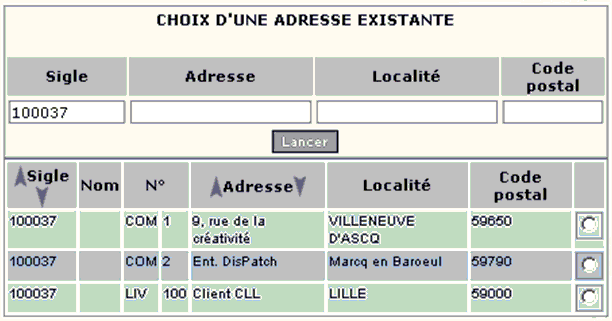
Une icône (loupe), situé à côté du numéro d'adresse, vous permet de sélectionner une adresse de livraison dans la frame de gauche.

Par défaut, ce sont les adresses du client qui apparaissent les unes derrière les autres. Le bouton, situé en face de chacune d'entre elles, vous permet de sélectionner l’adresse choisie.

Il vous est également possible de saisir un autre tiers (du même type). Dans ce cas, les adresses de livraison du tiers que l'on vient de saisir remplacent les adresses de livraison du client initial.

Visualisation de l'adresse de livraison

Une info bulle permet de visualiser le détail de l'adresse.

Code tournée : une liste de valeurs vous permet de choisir le code tournée parmi l'ensemble des codes tournée référencés (table TRN).

Transporteur : une liste de valeurs vous permet de choisir le code transporteur parmi l'ensemble des transporteurs référencé (table TIE, enregistrements dont le type de tiers correspond à la zone A1 du paramètre TYPTRA).

Date de confirmation : saisie facultative. Aucun contrôle sur cette date.

L'indicateur de gel : "G" (pour gel), ou "D" (pour dégel). Facultatif.

Cette saisie alimente l’indicateur de verrouillage de la cadence (champ "indver" de la table EVL).

Calcul du délai d’acheminement

Le délai d’acheminement est recherché :

  • A défaut sur l'adresse de livraison :
  • Du tiers livré si un tiers livré est précisé sur l'événement sinon
  • Du client,
  • A défaut sur la fiche tiers,
  • A défaut sur le secteur géographique de l'adresse,
  • A défaut dans le paramétrage de la fonction (nombre de jours de délais d’expédition et de livraison).

Si un tiers livré a été précisé sur l'événement, on récupère le délai sur le tiers livré.

Le délai est utilisé pour calculer la date de livraison et la date d'expédition.

Date de livraison

Le délai est ajouté à la date d'expédition : DATLIV = DATEXP + DELAI.

Date d'expédition

Le délai est soustrait de la date de livraison : DATEXP = DATLIV - DELAI

Le calendrier des jours fériés est recherché dans la fiche tiers ou dans le paramètre DELAI (A1). Le paramètre CALFER (options D1 à D3) permet d'affecter un jour ouvré à la date d'expédition, la date de livraison et/ou la date de confirmation (datval), en évitant les jours fériés. Le contrôle de jour férié peut être bloquant ou non bloquant.

Si ce paramétrage n'est pas en place et si le contrôle sur les jours fériés est bloquant, le système réagit de cette manière :

  • En création d'événement, le système n'interdit pas la création de l'événement mais signale que la date calculée correspond à un jour férié.
  • En revanche, en modification d'évènement, le contrôle des jours fériés est bloquant. Il devient alors impossible de modifier l'événement sans au préalable modifier la date incorrecte.

En validation d'événement, si le paramétrage de la fonction indique un contrôle bloquant sur les jours fériés, le contrôle des jours fériés est à nouveau déclenché pour les dates de l'en-tête et des lignes. Si une date correspond à un jour férié, l'événement ne peut pas être validé.

Propagation des informations d'en-tête sur les lignes

Le paramètre MODEVL permet de personnaliser la manière dont les informations de l’en-tête de commande sont propagées sur l’en-tête de commande. Il est en effet possible d’indiquer pour chaque information (date d’expédition, numéro d’adresse, transporteur, mode de livraison, etc.) ce qu'il y a lieu de faire.

Plusieurs possibilités de propagation :

  • La nouvelle valeur n’est pas reportée sur les lignes de commande.
  • La nouvelle valeur est forcée sur toutes les lignes de la commande.
  • La modification est reportée au niveau de la ligne de commande uniquement si, avant d'effectuer la modification de la donnée, la donnée de l’en-tête était égale à la donnée de la ligne.

La règle 1 s'applique par défaut (paramètre MODEVL non positionné).